Como compartir a túa localización en Google Maps (iPhone e Android)
Google Maps comparte a túa posición en tempo real con quen queiras, de balde e entre iPhone e Android. Aquí van os pasos, os avisos de chegada e o que non fai (para que non o descubras o día que o precisas).

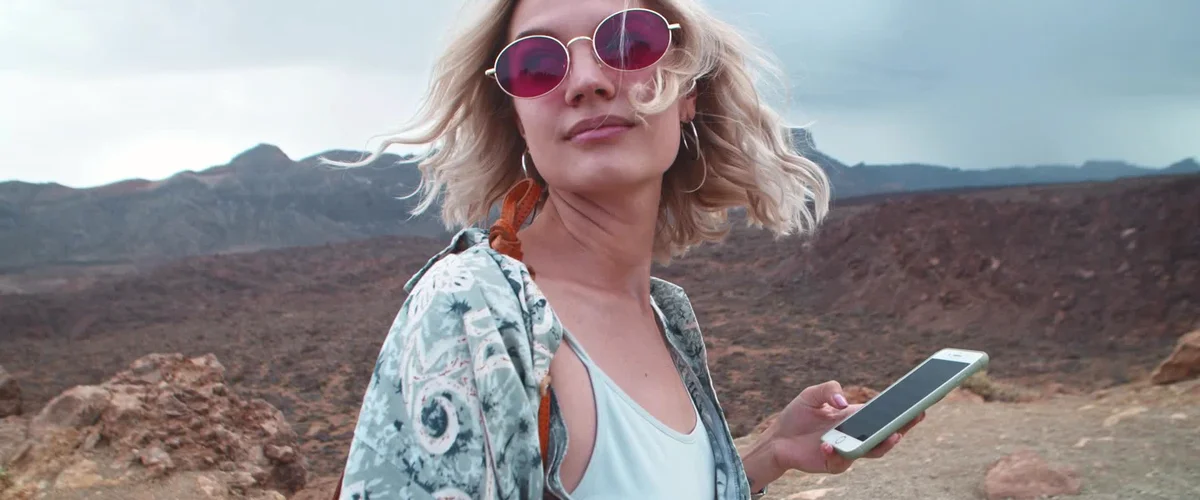
Se o que queres é que alguén vexa onde estás, Google Maps faino sen instalar nada máis: a app xa está en case todos os móbiles, funciona igual en iPhone e en Android e é de balde. Imos paso a paso, e ao final contámosche onde se queda curto, que tamén importa.
Compartir a túa localización con alguén
- Abre Google Maps e toca a túa foto de perfil (arriba á dereita).
- Toca Compartir localización e despois Compartir localización outra vez (ou «Nova opción de compartir», segundo a versión).
- Elixe canto tempo: unha hora (podes sumar ou restar minutos) ou ata que a desactives.
- Elixe con quen: unha persoa dos teus contactos de Google, ou copiar a ligazón e mandala por WhatsApp, SMS ou correo a alguén que non teña conta de Google.
- Toca Compartir. A outra persoa verate no seu Google Maps, na lapela de localización compartida, coa hora da última actualización e, se o tes activado, o teu nivel de batería.
Para deixar de compartir, o mesmo camiño: foto de perfil › Compartir localización › a persoa › Deixar de compartir. Se compartiches «ata que a desactives», non caduca soa: lembra quitala.
O que precisa o móbil para que funcione
- O permiso de localización de Google Maps en «Sempre» (iPhone) ou «Permitir todo o tempo» (Android). Con «só mentres se usa», a túa posición conxélase en canto pechas a app e a outra persoa véxote «hai 40 minutos».
- Os Servizos de localización do móbil acesos e, en Android, o aforro de batería sen restricións para Maps (o fabricante pode durmila: as guías por marca).
- Datos ou wifi: o GPS calcula a posición sen rede, pero mandala precisa conexión. Sen cobertura, a outra persoa ve a túa última posición coñecida.
Avisos cando alguén chega ou sae
Google Maps pode avisarte cando unha persoa que comparte contigo chega a un sitio ou sae del: abre a súa tarxeta en Compartir localización, toca «Engadir notificación», elixe o lugar e se queres aviso de chegada, de saída ou ambos. Podes ter ata cinco avisos por persoa. Importante e honesto: a outra persoa recibe unha notificación de que creaches o aviso, e pode quitalo. É un deseño de consentimento, e parécenos ben.
Compartir por ligazón con quen non ten conta
A ligazón serve para alguén sen conta de Google (túa nai, un amigo con iPhone sen Maps instalado): ábrea no navegador e vette durante o tempo que elixiches, como máximo 24 horas. Despois hai que crear outra. É perfecta para «vou de camiño, sígueme», non para a rutina diaria.
Onde se queda curto Google Maps
- Non é un grupo. Compartes dun en un; cada persoa da familia ten que compartir con cada outra. Con cinco persoas son vinte comparticións.
- Non ten SOS, nin chat, nin «cheguei» dun toque. É un mapa, moi bo, pero un mapa.
- A privacidade é todo ou nada: compartes o teu punto exacto ou nada. Non hai «só a zona» nin un modo invisible que a outra persoa vexa como tal.
- É Google: a túa localización compartida vive na túa conta de Google, coa súa política de datos. Para moitas familias é aceptable; para outras, non.
Se a vosa familia quere un sitio único con todos no mapa, avisos de chegada automáticos, SOS, batería, chat e videochamada, e cada un elixindo se aparece preciso, por zona ou invisible, iso é o que fai unha app de localización familiar como Mi Estela. Se só precisades «ver onde está» de cando en vez, Google Maps é de balde e cumpre. Aquí comparámolas con nomes e fontes.
Fontes
- Google Maps: compartir localización en tempo real (axuda oficial)
- Mi Estela: comparativa con Google Family Link e Maps (14 out 2026)