“Enquanto usa”, “Sempre” e “Precisa”: permissões de localização
O aviso de permissão tem quatro opções e ninguém sabe o que muda entre elas. Veja o que muda em cada sistema e por que um app de presença pede “Sempre”.


Quando você instala um app de localização, o celular pergunta como quer dar acesso à sua localização. As opções parecem a mesma coisa com palavras diferentes, mas não são. Veja cada uma delas, no iPhone e no Android, e o que acontece com um app como a Mi Estela conforme a escolha.
No iPhone
- Nunca: o app não sabe onde você está. Sua gente não te vê no mapa.
- Perguntar na próxima vez ou ao compartilhar: pergunta toda vez. Serve para apps que você usa de vez em quando; para um app de presença, é um incômodo.
- Enquanto o app estiver em uso: localiza você só enquanto o app estiver aberto na tela. Assim que você o fecha, o iOS corta a localização. Resultado: sua família vê você onde estava da última vez que abriu o app, e os avisos de chegada não funcionam.
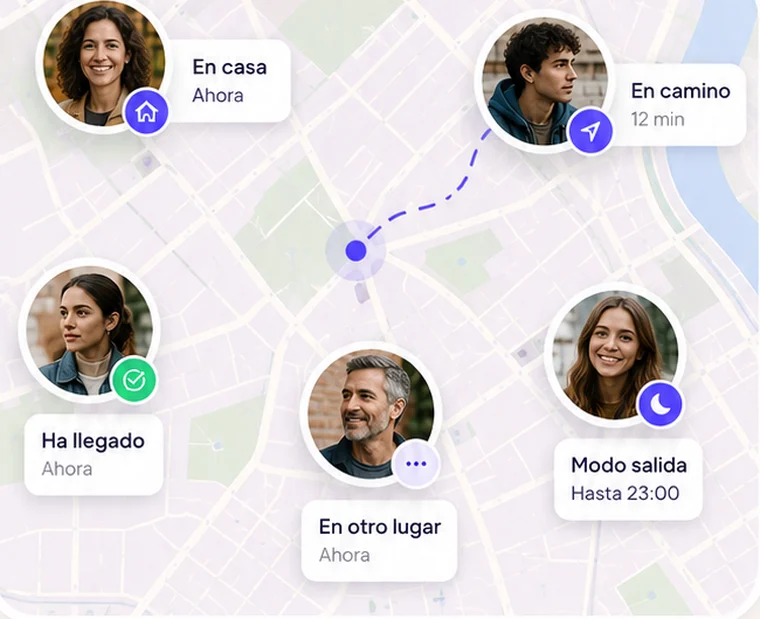
- Sempre: o app pode receber sua localização mesmo com ele fechado. É o que possibilita os avisos de chegada e o “em casa desde as 8:43”.
Além disso, há o botão “Localização exata”: desligado, o iOS dá uma posição aproximada (de vários quilômetros). Para um app familiar, faz pouco sentido desligá-lo, porque a Mi Estela já permite escolher “só zona” dentro do app, pessoa a pessoa, o que é bem mais útil.
Caminho: Ajustes › Privacidade e Segurança › Serviços de Localização › Mi Estela. A Apple explica cada opção na sua página sobre serviços de localização (link no final). E quando um app usa sua localização, o iOS mostra uma setinha na barra de status: é normal.
No Android
- Não permitir: nada.
- Perguntar sempre (ou “permitir só desta vez”): toda vez.
- Permitir apenas enquanto o app estiver em uso: igual ao iPhone, é cortada ao fechar o app.
- Permitir sempre: localização também em segundo plano.
E aqui está a armadilha que confunde todo mundo: a partir do Android 11, “Permitir sempre” não aparece no aviso que surge dentro do app. O Google decidiu isso em 2020: a permissão em segundo plano só pode ser concedida na tela de Configurações do sistema. Por isso a Mi Estela leva você até essa tela e pede que você marque a opção. Não é que o app não saiba pedir: é que ele não pode.
Caminho: Configurações › Localização › Permissões de localização de apps › Mi Estela. Com a opção “Usar localização precisa”. Atenção a um detalhe que o Google explica: se você conceder apenas localização aproximada em primeiro plano, em segundo plano ela também será aproximada.
E também, a bateria
No Android, a permissão não basta: o sistema pode “otimizar” o app e fazê-lo dormir. É preciso colocar a bateria do app em “Sem restrições”. Em Samsung, Xiaomi, Huawei ou OPPO, são mais um ou dois toques. Você encontra isso modelo por modelo em os guias por celular.
E se eu não quiser dar “Sempre”?
Você pode. A Mi Estela funciona com “enquanto usa”: sua gente verá sua última posição, com a hora em que foi atualizada, e você poderá tocar em “Estou bem” ou “Cheguei” manualmente quando abrir o app. O que você perde são os avisos automáticos de chegada. É uma escolha legítima; só vale saber o que muda.
Retirar a permissão
Você sempre pode removê-la na mesma tela de Configurações, sem desinstalar nada. E dentro da Mi Estela, com um toque, você pode passar para o modo difuso (só zona) ou Fantasma (invisível, se for adulto). Como funciona a privacidade.
Fontes
- Apple: Sobre os Serviços de Localização e Privacidade
- Google: Escolher quais apps podem usar a localização
- Android Developers: Localização em segundo plano (Android 11)