«Mientras se usa», «Siempre», «Precisa»: los permisos de ubicación explicados
El cartel de permisos tiene cuatro opciones y nadie sabe qué cambia entre ellas. Esto es lo que cambia, en cada sistema, y por qué una app de presencia pide «Siempre».


Cuando instalas una app de localización, el móvil te pregunta cómo quieres darle acceso a tu ubicación. Las opciones parecen lo mismo con distintas palabras, y no lo son. Aquí va cada una, en iPhone y en Android, y qué pasa con una app como Mi Estela según lo que elijas.
En iPhone
- Nunca: la app no sabe dónde estás. Tu gente no te ve en el mapa.
- Preguntar la próxima vez o al compartir: te pregunta cada vez. Sirve para apps que usas de tarde en tarde; para una app de presencia es un incordio.
- Cuando se use la app: te localiza solo mientras tienes la app abierta en pantalla. En cuanto la cierras, iOS corta la ubicación. Resultado: tu familia te ve donde estabas la última vez que abriste la app, y los avisos de llegada no funcionan.
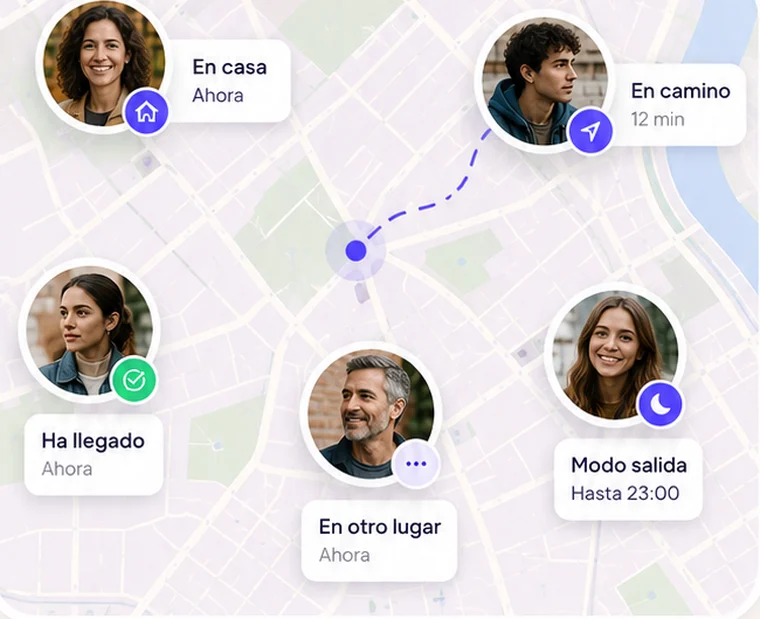
- Siempre: la app puede recibir tu ubicación también con la app cerrada. Es lo que hace posibles los avisos de llegada y el «en casa desde las 8:43».
Además, el interruptor «Ubicación exacta»: apagado, iOS da una posición aproximada (varios kilómetros). Para una app familiar tiene poco sentido apagarlo, porque Mi Estela ya te deja elegir «solo zona» dentro de la app, persona a persona, que es mucho más útil.
Ruta: Ajustes › Privacidad y seguridad › Localización › Mi Estela. Apple explica cada opción en su página de servicios de localización (enlace al final). Y cuando una app usa tu ubicación, iOS enseña una flecha en la barra de estado: es normal.
En Android
- No permitir: nada.
- Preguntar siempre (o «permitir solo esta vez»): cada vez.
- Permitir solo mientras se usa la app: igual que en iPhone, se corta al cerrarla.
- Permitir siempre: ubicación también en segundo plano.
Y aquí viene la trampa que confunde a todo el mundo: desde Android 11, «Permitir siempre» no aparece en el cartel que sale dentro de la app. Google lo decidió así en 2020: el permiso de segundo plano solo se puede conceder en la pantalla de Ajustes del sistema. Por eso Mi Estela te lleva a esa pantalla y te pide que lo marques tú. No es que la app no sepa pedirlo: es que no puede.
Ruta: Ajustes › Ubicación › Permisos de ubicación de aplicaciones › Mi Estela. Con el interruptor «Usar ubicación precisa». Ojo con un matiz que explica Google: si concedes solo ubicación aproximada en primer plano, en segundo plano también será aproximada.
Y además, la batería
En Android, el permiso no basta: el sistema puede «optimizar» la app y dormirla. Hay que poner la batería de la app en «Sin restricciones», y en Samsung, Xiaomi, Huawei u OPPO, un par de toques más. Lo tienes marca por marca en las guías por móvil.
¿Y si no quiero dar «Siempre»?
Puedes. Mi Estela funciona con «mientras se usa»: tu gente verá tu última posición con la hora a la que se actualizó, y tú podrás pulsar «estoy bien» o «he llegado» a mano cuando abras la app. Lo que pierdes son los avisos automáticos de llegada. Es una elección legítima; solo conviene saber qué cambia.
Retirar el permiso
Siempre puedes quitarlo en la misma pantalla de Ajustes, sin desinstalar nada. Y dentro de Mi Estela, en un toque, puedes pasar a modo difuso (solo zona) o Fantasma (invisible, si eres adulto). Cómo funciona la privacidad.
Fuentes
- Apple: Acerca de los servicios de localización y la privacidad
- Google: Elegir qué apps pueden usar la ubicación
- Android Developers: Background location (Android 11)