Cómo compartir ubicación entre iPhone y Android, en familia y sin líos
Tu madre tiene un Samsung, tu hija un iPhone y tú quieres verlos a los dos. Las opciones que funcionan de verdad, con sus límites.


La mayoría de las familias españolas son mixtas: alguien tiene iPhone y alguien tiene Android. Y ahí empiezan los líos, porque las herramientas que vienen «de serie» en cada móvil no se hablan entre sí. Buscar de Apple solo funciona entre cuentas Apple; Google Family Link solo supervisa dispositivos Android. Estas son las opciones que sí funcionan entre los dos mundos.
Opción 1: Google Maps
Google Maps está en los dos sistemas y comparte ubicación gratis entre cuentas Google: una hora o «hasta que lo desactives», y puedes crear hasta cinco avisos de llegada o salida por persona (la otra persona recibe un aviso de que los has creado). También puedes mandar un enlace a alguien sin cuenta, válido hasta 24 horas. Es la opción más completa de las gratuitas, pero no es un círculo: no hay caras en un mapa común, ni batería compartida, ni SOS, ni chat. Cada uno comparte con cada uno.
Opción 2: WhatsApp
La ubicación en tiempo real de WhatsApp funciona en cualquier chat, 15 minutos, 1 hora u 8 horas, cifrada de extremo a extremo. Perfecta para «voy de camino». Inútil para «avísame cuando llegue a casa cada día», porque tienes que acordarte de compartir cada vez y caduca a las 8 horas.
Opción 3: una app de círculo
Las apps de localización familiar (Life360, GeoZilla, iSharing, Mi Estela) están en las dos tiendas y ponen a todos en el mismo mapa, con avisos de llegada, batería y SOS. La diferencia entre ellas está en los anuncios, en qué hacen con tus datos, en si son simétricas o tienen supervisor, y en el precio. Lo comparamos con fuentes en las comparativas.
Lo que cambia entre iPhone y Android
Instalada la app, la experiencia es la misma, pero los permisos no:
- iPhone: Ajustes › Privacidad y seguridad › Localización › la app › «Siempre» y «Ubicación exacta». Y dejar activa la «Actualización en segundo plano». Nada más.
- Android: «Permitir siempre» se marca en Ajustes (desde Android 11 no se puede desde la app), más la batería «Sin restricciones». Y en Samsung, Xiaomi, Huawei u OPPO, además hay que sacar la app del ahorro de batería del fabricante.
Por eso, cuando «el Android de la abuela no se ve de noche» y el iPhone sí, no es que una app funcione peor en Android: es que el fabricante ha dormido la app. Tenemos una guía por marca con los toques exactos.
Videollamadas entre iPhone y Android
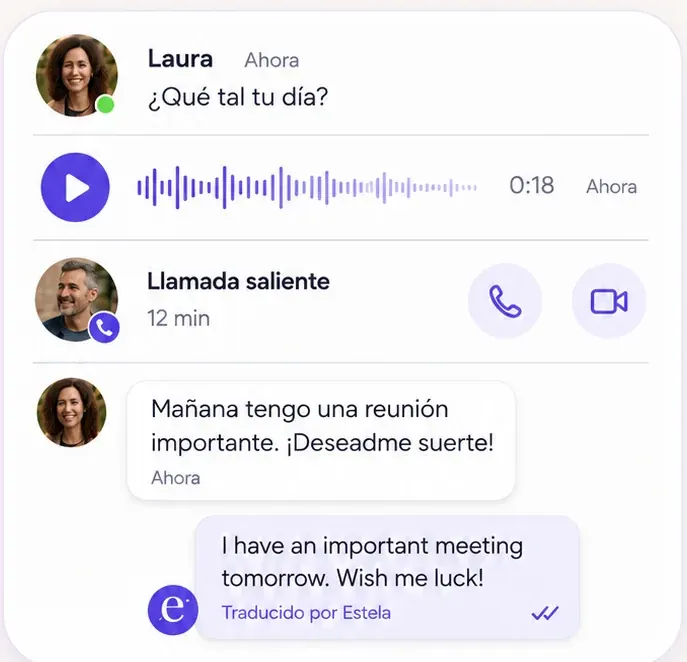
FaceTime es de Apple y Google Meet pide cuenta. Si quieres que la abuela con Samsung haga videollamada con la nieta con iPhone sin pensar, lo más sencillo es que la app de círculo las incluya. En Mi Estela, el chat, las llamadas y las videollamadas van dentro de la app, entre cualquier móvil, y son gratis; el timbre suena aunque la app esté cerrada.
En resumen
- Para compartir un rato: WhatsApp o Google Maps.
- Para que toda la familia (iPhone y Android) esté en el mismo mapa con avisos, SOS y videollamadas: una app de círculo.
- En Android, el permiso «Siempre» y el ahorro de batería del fabricante son el 90 % de los problemas.
Si tu caso es este, tenemos una página para ti: familias con iPhone y Android.