Partager sa position entre iPhone et Android en famille, sans prise de tête
Ta mère a un Samsung, ta fille un iPhone et toi tu veux voir les deux. Les options qui marchent vraiment, avec leurs limites.


La plupart des familles espagnoles sont mixtes : quelqu'un a un iPhone et quelqu'un a un Android. Et c'est là que ça se complique, parce que les outils intégrés à chaque téléphone ne se parlent pas entre eux. Localiser d'Apple ne fonctionne qu'entre comptes Apple ; Google Family Link ne gère que les appareils Android. Voici les options qui marchent vraiment entre les deux mondes.
Option 1 : Google Maps
Google Maps est sur les deux systèmes et partage la position gratuitement entre comptes Google : une heure ou « jusqu'à ce que tu le désactives », et tu peux créer jusqu'à cinq alertes d'arrivée ou de départ par personne (l'autre personne reçoit une notification que tu les as créées). Tu peux aussi envoyer un lien à quelqu'un sans compte, valable jusqu'à 24 heures. C'est l'option la plus complète parmi les gratuites, mais ce n'est pas un cercle : pas de visages sur une carte commune, pas de batterie partagée, pas de SOS, pas de chat. Chacun partage avec chacun.
Option 2 : WhatsApp
La position en temps réel de WhatsApp fonctionne dans n'importe quelle conversation, 15 minutes, 1 heure ou 8 heures, chiffrée de bout en bout. Parfaite pour « je suis en route ». Inutile pour « préviens-moi quand elle arrive à la maison chaque jour », parce qu'il faut penser à partager à chaque fois et ça expire au bout de 8 heures.
Option 3 : une app de cercle
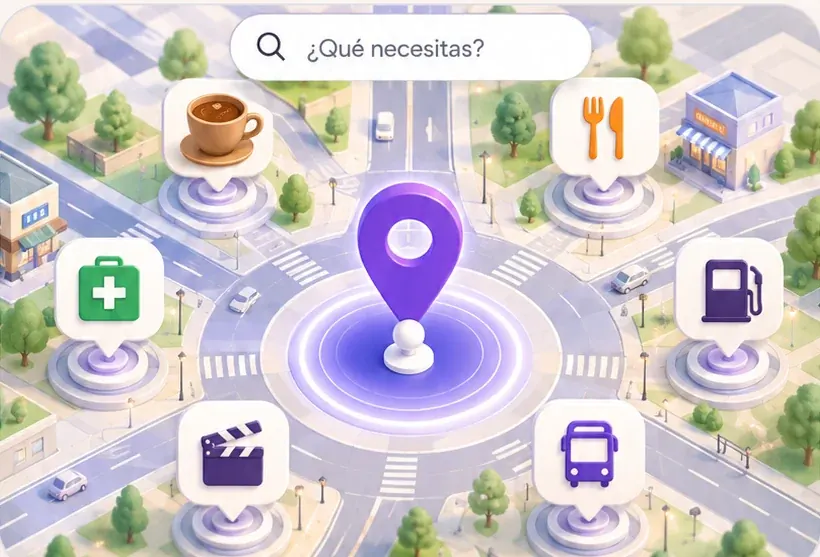
Les apps de localisation familiale (Life360, GeoZilla, iSharing, Mi Estela) sont sur les deux stores et mettent tout le monde sur la même carte, avec des alertes d'arrivée, la batterie et le SOS. La différence entre elles tient aux pubs, à ce qu'elles font de tes données, à leur fonctionnement symétrique ou avec un superviseur, et au prix. On compare tout avec des sources dans les comparatifs.
Ce qui change entre iPhone et Android
Une fois l'app installée, l'expérience est la même, mais les autorisations non :
- iPhone : Réglages › Confidentialité et sécurité › Service de localisation › l'app › « Toujours » et « Position exacte ». Et laisser active l'« Actualisation en arrière-plan ». C'est tout.
- Android : « Toujours autoriser » se coche dans les Paramètres (depuis Android 11 on ne peut plus le faire depuis l'app), plus la batterie « Sans restriction ». Et sur Samsung, Xiaomi, Huawei ou OPPO, il faut en plus retirer l'app de l'économiseur de batterie du fabricant.
C'est pour ça que quand « l'Android de mamie ne s'affiche plus la nuit » alors que l'iPhone si, ce n'est pas que l'app marche moins bien sur Android : c'est que le fabricant a endormi l'app. On a un guide par marque avec les réglages exacts.
Appels vidéo entre iPhone et Android
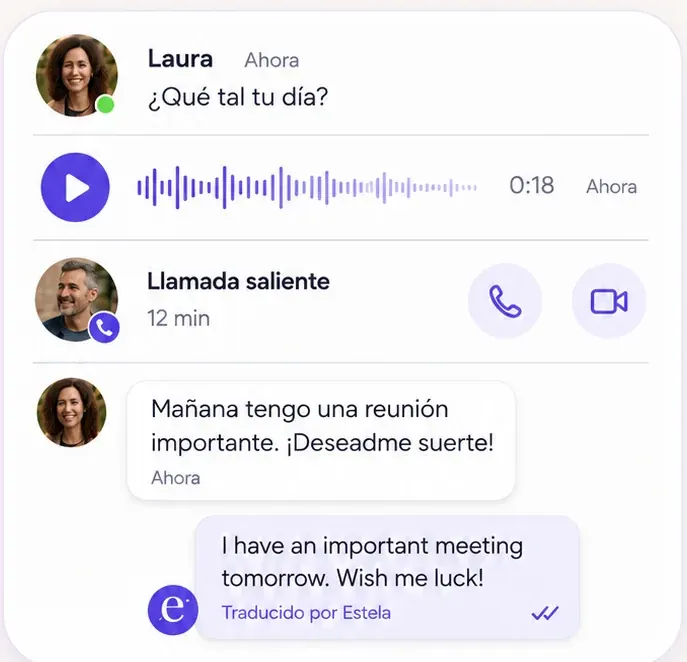
FaceTime est réservé à Apple et Google Meet demande un compte. Si tu veux que mamie avec son Samsung fasse un appel vidéo avec sa petite-fille sur iPhone sans se poser de questions, le plus simple c'est que l'app de cercle les intègre. Dans Mi Estela, le chat, les appels et les appels vidéo sont dans l'app, entre n'importe quel téléphone, et ils sont gratuits ; la sonnerie retentit même si l'app est fermée.
En résumé
- Pour partager un moment : WhatsApp ou Google Maps.
- Pour que toute la famille (iPhone et Android) soit sur la même carte avec des alertes, le SOS et les appels vidéo : une app de cercle.
- Sur Android, l'autorisation « Toujours » et l'économiseur de batterie du fabricant sont à l'origine de 90 % des problèmes.
Si c'est ton cas, on a une page pour toi : familles avec iPhone et Android.