Comment commencer
Bien démarrer avec Mi Estela, pas à pas
Cinq minutes : installer, créer ton compte, créer ton cercle, inviter les tiens et donner l'autorisation de localisation. Ici tu trouveras tout ce que l'app va te demander et pourquoi, pour que rien ne te prenne au dépourvu.
- Télécharge Mi Estela
- Regarde la vidéo et choisis qui tu es pour les tiens
- Crée ton compte
- Crée ton cercle ou rejoins-en un
- Donne le permission de localisation « Toujours »
- Choisis comment tu veux apparaître
- Enregistre tes endroits habituels
- Et c'est parti : la carte, le Coin et Estela
- Les permissions, expliquées
- Le son de Mi Estela
- Télécharge Mi EstelaGratuit, sur l'App Store (iPhone) ou Google Play (Android). Une famille peut mélanger les deux.
- Cherche « Mi Estela » ou utilise les boutons de cette page.
- Si quelqu'un t'a invité, ouvre son lien avec l'app déjà installée : le code est enregistré et, dès que tu crées ton compte, tu rejoins son cercle. Tu peux aussi entrer le code de 6 lettres à la main dans Mon cercle.

- Regarde la vidéo et choisis qui tu es pour les tiensEn l'ouvrant, une vidéo d'une demi-minute explique ce qu'est Mi Estela. Ensuite, elle te demande qui tu es : « nous sommes proches les uns des autres », « je suis jeune » ou « je suis senior ». Ce n'est pas une étiquette : c'est pour te parler comme tu le mérites.
- Au jeune, on le rassure sur sa vie privée : ses déplacements ne sont visibles que par les personnes qu'il choisit.
- Au senior, on lui promet la simplicité : grandes lettres et une seule touche pour dire qu'il va bien.
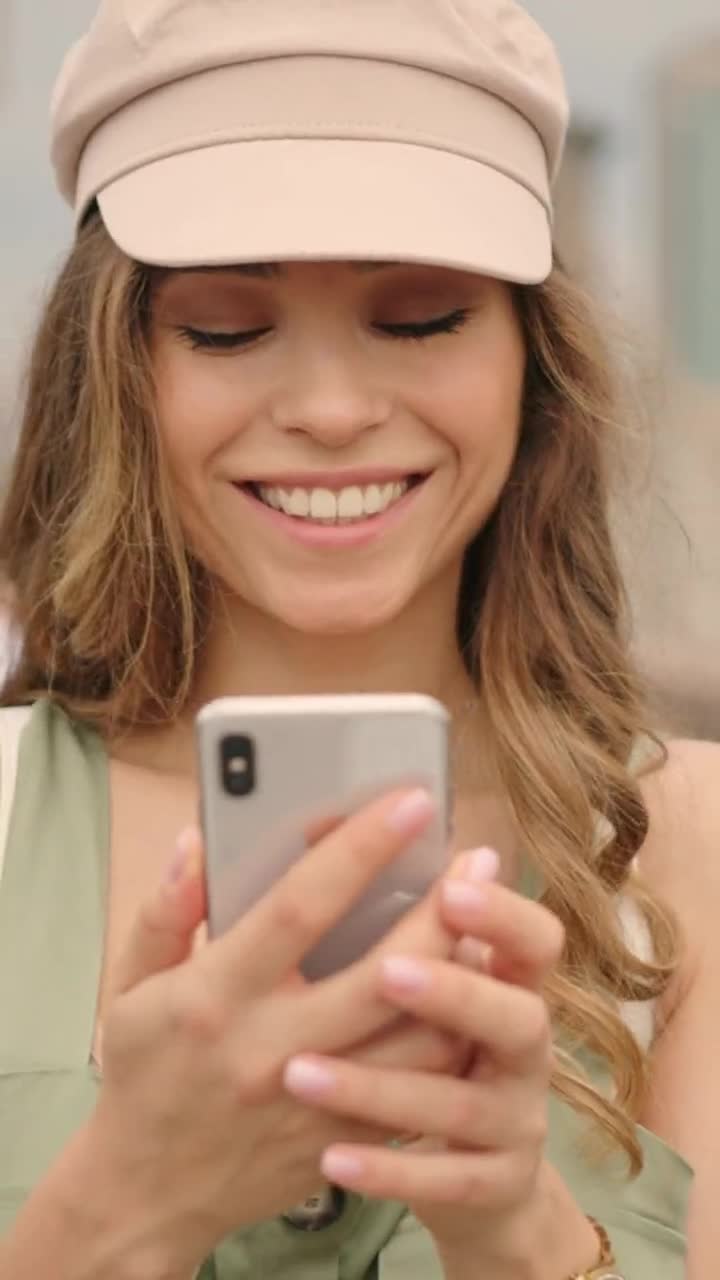
- Crée ton compteAvec Google, avec Apple ou avec ton e-mail et un mot de passe. Ton prénom, pour que les tiens te reconnaissent, et ta date de naissance.
- La date de naissance sert à vérifier que tu peux utiliser Mi Estela (14 ans en Espagne ; chaque pays a son âge) et à te souhaiter un bon anniversaire le jour venu.
- Si tu as entre l'âge minimum et 18 ans, tu confirmes que ton père, ta mère ou ton tuteur est au courant.
- Tes données sont hébergées sur des serveurs de l'Union européenne.
- Crée ton cercle ou rejoins-en unUn cercle, c'est les tiens : ta famille, tes amis, ton groupe du Camino. Tu en crées un et tu invites avec un lien ou un code de 6 lettres. Tu peux être dans plusieurs à la fois.
- Inviter, c'est un bouton : on partage par WhatsApp, par message ou avec le code.
- Chaque cercle est indépendant : ce que tu partages dans l'un n'est pas visible dans l'autre.
- Personne ne t'ajoute à un cercle sans que tu acceptes.
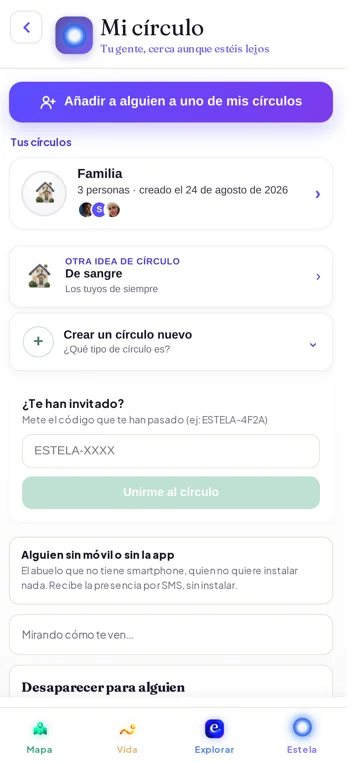
- Donne le permission de localisation « Toujours »C'est l'étape qui fait la différence. Avec « Toujours », les tiens savent que tu es arrivé même sans ouvrir l'app. Avec « Lorsque l'app est active », le téléphone coupe la localisation quand tu la fermes.
- Sur iPhone : Réglages › Confidentialité et sécurité › Service de localisation › Mi Estela › Toujours + Position exacte.
- Sur Android : depuis Android 11, « Toujours autoriser » ne se coche que dans les Paramètres. Mi Estela t'amène à l'écran ; c'est toi qui appuies.
- Sur Samsung, Xiaomi, Huawei ou OPPO, il y a une étape de plus (empêcher le téléphone de mettre l'app en veille) : consulte ton guide.
- Choisis comment tu veux apparaîtrePrécis (ton point exact), flou (juste la zone) ou Fantôme (invisible, si tu es adulte). Ça se change en une touche, quand tu veux. Ce que tu vois de l'autre, l'autre le voit de toi.
- Tu peux être en mode Fantôme et quand même envoyer ton « je vais bien ».
- Les mineurs partagent au minimum leur zone.
- Tu peux partager ton niveau de batterie pour que personne ne s'inquiète si ton téléphone s'éteint.
- Enregistre tes endroits habituelsLa maison, l'école, le travail. Mi Estela prévient le cercle quand quelqu'un arrive. Trois endroits avec alerte, gratuits pour toujours.
- Les alertes s'affichent quand il y a du réseau et que les notifications sont activées.
- Avec Premium, plus d'endroits avec alerte.
- Et c'est parti : la carte, le Coin et EstelaTu vois les tiens sur la carte avec leur photo, et s'ils sont à la maison ou en route. Dans le Coin, vous écrivez, vous vous appelez et vous faites des appels vidéo. Et à Estela, tu demandes où se retrouver ou ce qu'il y a à côté.
- Une touche sur « je suis arrivé » ou « je vais bien » et les tiens respirent.
- S'il se passe quelque chose, le SOS prévient le cercle avec ta position et met le 112 à une touche.
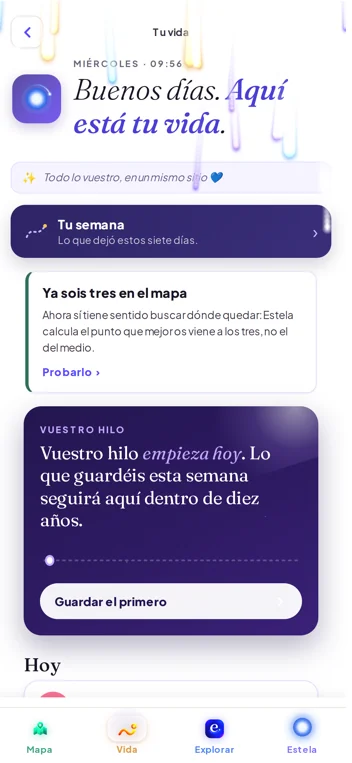
Ce que ton téléphone te demande, et pourquoi
Les permissions, expliquées sans petits caractères
Localisation « Toujours »
Pour que les tiens sachent que tu es arrivé sans que tu ouvres l'app. Avec « Uniquement pendant l'utilisation », le téléphone coupe la localisation quand tu la fermes. Tu choisis en plus comment tu apparais : précis, par zone ou invisible.
Notifications
C'est par ici qu'arrivent les alertes d'arrivée, le SOS des tiens, la sonnerie des appels et les battements. Sans elles, Mi Estela reste muette.
Batterie sans restrictions (Android)
Pour que le système n'endorme pas l'app quand l'écran est éteint. Sur Android, Mi Estela ouvre directement la boîte de dialogue du système ; sur Samsung, Xiaomi, Huawei ou OPPO, il y a une étape de plus.
Appareil photo et photos
Pour prendre une photo et la partager instantanément avec les tiens, ou mettre ton visage sur ton profil. Et pour garder dans tes Photos uniquement l'image que tu choisis. Jamais en arrière-plan.
Micro et voix
Pour parler à Estela (ce que tu dis est converti en texte), pour tes notes vocales et pour les appels. Jamais pour « écouter l'environnement » : ça n'existe pas dans Mi Estela.
Contacts
Seulement si tu le demandes, pour choisir qui inviter dans ton cercle. Les contacts sont lus sur ton téléphone et ne sont envoyés nulle part. Tu peux inviter sans les partager : avec un lien ou un code.
Mouvement
Le capteur de mouvement sert uniquement à savoir quand tu commences à te déplacer et à économiser la batterie quand tu ne bouges pas. Jamais pour te surveiller ni pour mesurer ton activité physique.
Les guides par marque de téléphone → · Comment fonctionne la vie privée →
Une petite attention
Le son de Mi Estela
La première fois que tu arrives à l'écran de bienvenue, tu entends « l'air qui monte » : un souffle qui passe et une étincelle de cloche à la fin. C'est le son d'une estela : tu l'entends quand quelqu'un t'en envoie une, quand tu complètes un tracé dans D'une traite ou quand quelqu'un arrive à la maison. Une seule fois pour t'accueillir : c'est un accueil, pas une sonnerie.
Monte un peu le volume : c'est doux exprès.
Suis-nous : on y montre l'app en vidéo
Vidéos courtes de chaque fonction, les nouveautés et ce que nous racontent ceux qui l'utilisent.
Captures réelles
Voici ce que ça donne à l'intérieur
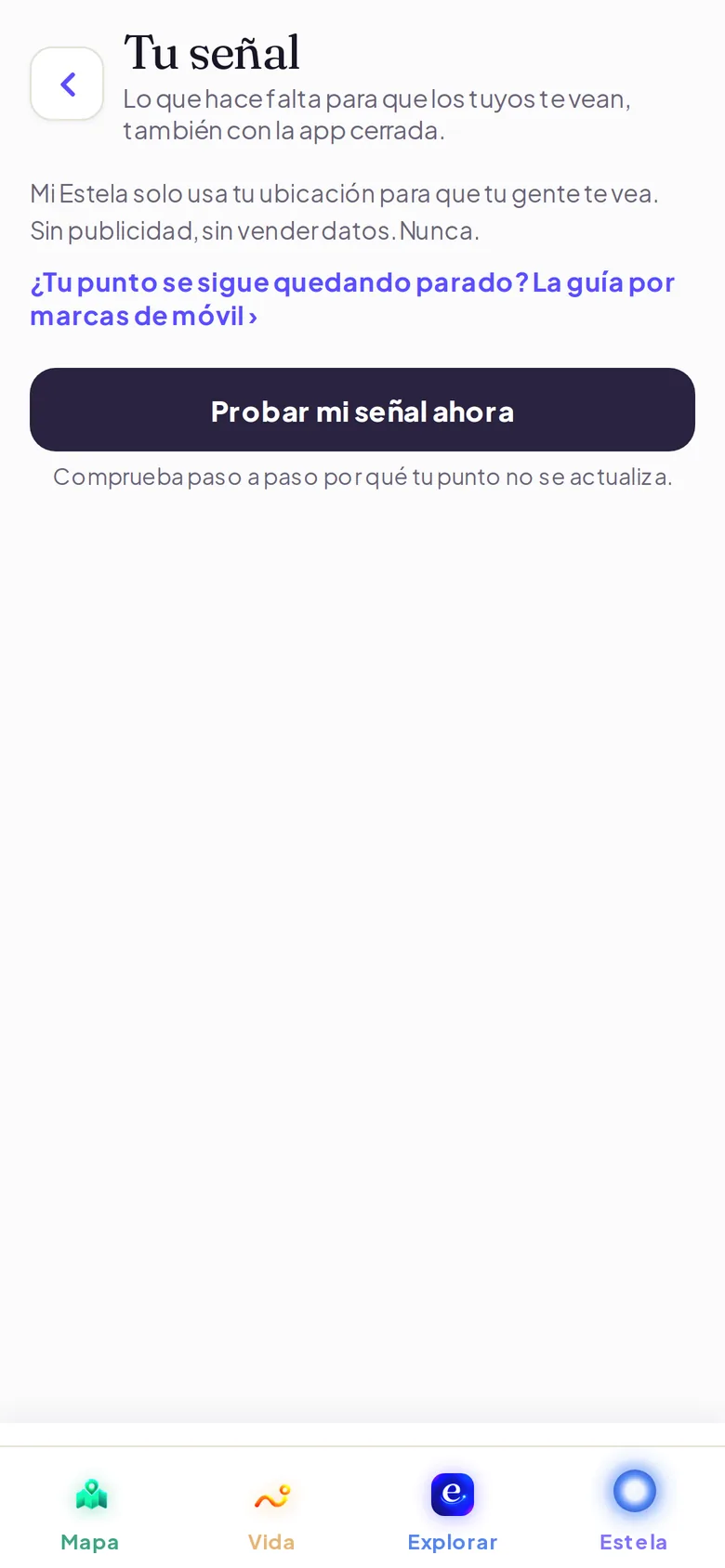
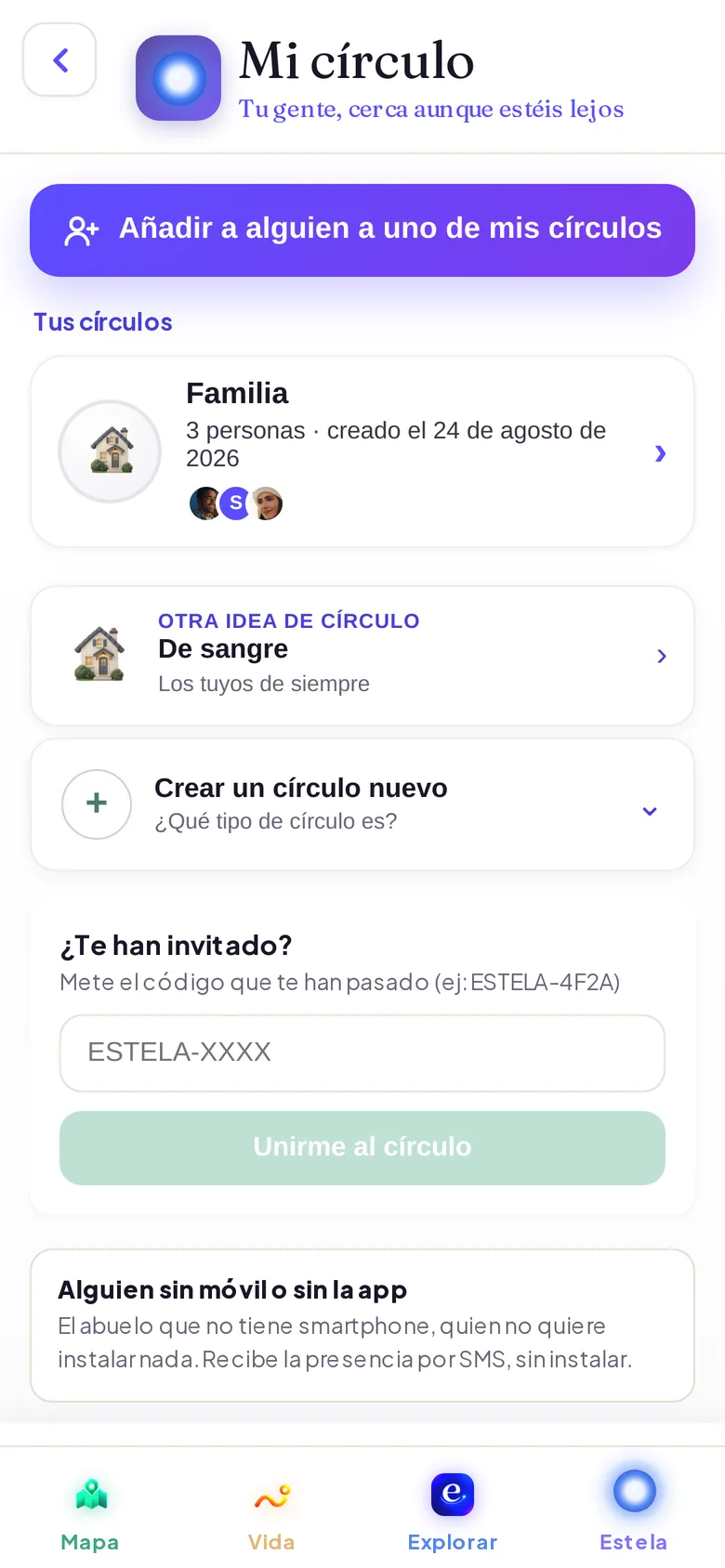
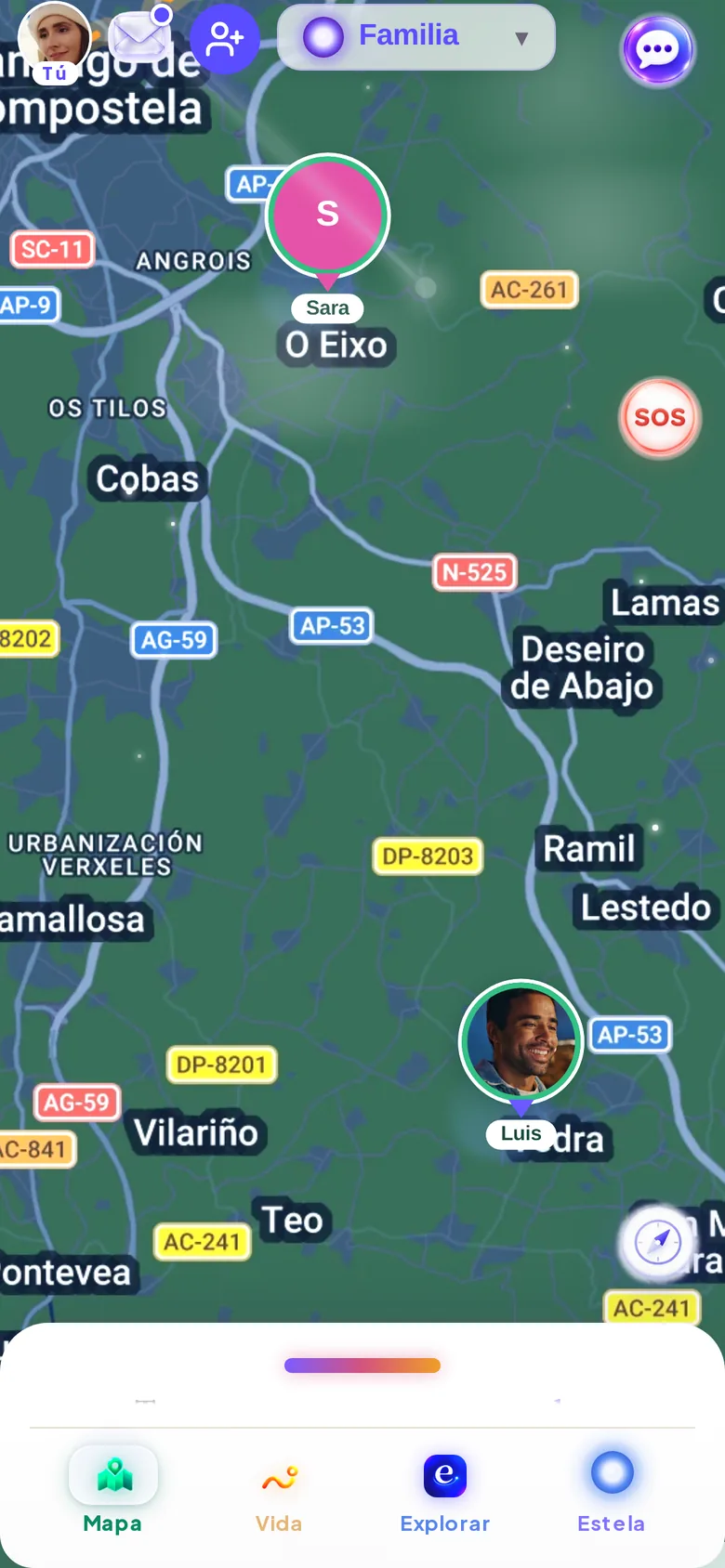
Les captures sont de l'app en espagnol ; l'interface est dans ta langue si ton téléphone l'est (voir la note en bas de page).
En vidéo
Mi Estela en vidéo
La pub, le reel et les vidéos courtes. YouTube, Instagram et TikTok ne se chargent que quand tu appuies (seule la miniature de la vidéo s'affiche).
En chargeant une vidéo, YouTube, Instagram ou TikTok peuvent déposer leurs propres cookies. En savoir plus.
On répond à tes questions
Questions fréquentes
Combien de temps faut-il pour commencer ?
Environ cinq minutes : installer, créer le compte, créer le cercle et inviter. La permission « Toujours » est l'étape que le plus de monde oublie, et celle qui compte le plus.
Toute ma famille doit installer l'app ?
Pour la carte, les alertes, le chat et les appels, oui. Pour que quelqu'un d'extérieur t'accompagne un moment, un lien temporaire qui s'ouvre dans le navigateur suffit.
Je peux inviter quelqu'un sur Android si j'ai un iPhone ?
Oui. Mi Estela est sur les deux stores et tout le monde se retrouve dans le même cercle.
Que se passe-t-il si je ne donne pas la permission « Toujours » ?
Mi Estela continue de fonctionner, mais les tiens ne verront ta position à jour que quand tu ouvres l'app. Les alertes d'arrivée ont besoin de la permission « Toujours ».
Il faut une carte bancaire pour commencer ?
Non. Le téléchargement et l'essentiel sont gratuits pour toujours. Le Premium est optionnel et offre 14 jours d'essai.

Cinq minutes et les tiens, tout près.
Télécharge-la gratuitement, crée ton cercle et invite une personne. Le reste vient tout seul.
Gratuit pour commencer · Sans pub · Sans vendre tes données