Sådan kommer du i gang
Kom i gang med Mi Estela, trin for trin
Fem minutter: installer, opret din konto, opret din cirkel, inviter dine nærmeste og giv tilladelse til lokation. Her står alt det, appen kommer til at bede dig om, og hvorfor, så intet kommer bag på dig.
- Hent Mi EstelaGratis, i App Store (iPhone) eller på Google Play (Android). En familie kan sagtens blande de to.
- Søg efter «Mi Estela» eller brug knapperne på denne side.
- Hvis nogen har inviteret dig, så åbn deres link, når appen er installeret: koden bliver gemt, og så snart du har oprettet din konto, kommer du ind i deres cirkel. Du kan også skrive koden på 6 bogstaver i hånden under Min cirkel.

- Se videoen og vælg, hvem du er for dineNår du åbner appen, fortæller en video på et halvt minut, hvad Mi Estela er. Bagefter spørger den, hvem du er: «vi er tæt på hinanden», «jeg er ung» eller «jeg er ældre». Det er ikke en etiket: det er for at tale til dig, som du fortjener.
- Den unge bliver beroliget om sit privatliv: hans bevægelser kan kun ses af dem, han selv vælger.
- Den ældre får lovning på, at det er enkelt: stor skrift og ét tryk for at give besked om, at man har det godt.
- Opret din kontoMed Google, med Apple eller med din e-mail og en adgangskode. Dit navn, så dine kan genkende dig, og din fødselsdato.
- Fødselsdatoen bruges til at se, at du må bruge Mi Estela (14 år i Spanien; hvert land har sin egen alder), og til at ønske dig tillykke på dagen.
- Hvis du er mellem mindstealderen og 18 år, bekræfter du, at din far, mor eller værge ved det.
- Dine data ligger på servere i Den Europæiske Union.
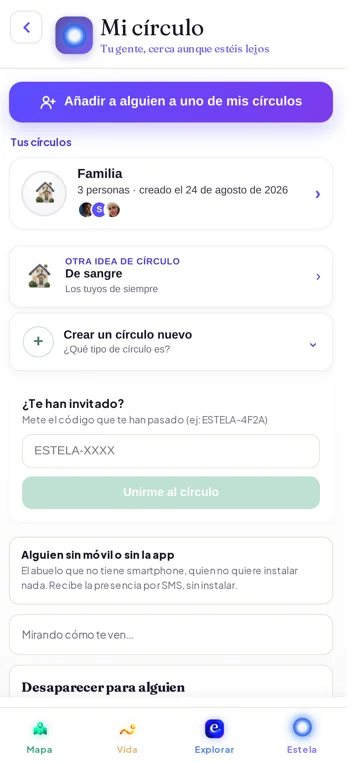
- Opret din cirkel eller kom ind i enEn cirkel er dine: din familie, dine venner, din gruppe på Camino'en. Du opretter en og inviterer med et link eller en kode på 6 bogstaver. Du kan være med i flere på én gang.
- At invitere er én knap: det deles via WhatsApp, besked eller koden.
- Hver cirkel er uafhængig: det, du deler i den ene, kan ikke ses i en anden.
- Ingen kommer ind i en cirkel uden, at du siger ja.
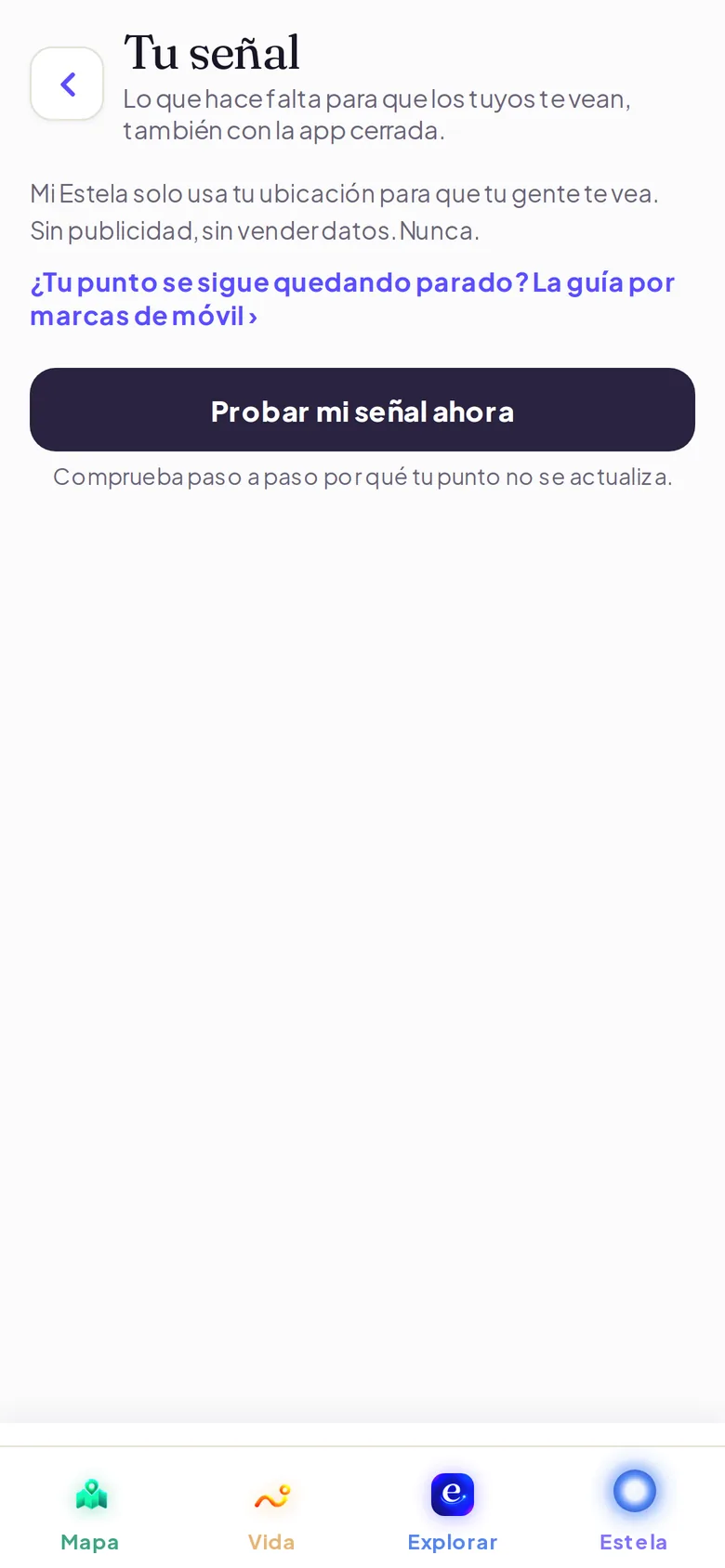
- Giv tilladelse til placering «Altid»Det er det trin, der gør forskellen. Med «Altid» ved dine, at du er nået frem, selv om du ikke åbner appen. Med «Kun mens appen bruges» slukker telefonen for placeringen, når du lukker den.
- På iPhone: Indstillinger › Anonymitet og sikkerhed › Lokalitetstjenester › Mi Estela › Altid + Præcis placering.
- På Android: fra Android 11 kan «Tillad altid» kun vælges i Indstillinger. Mi Estela fører dig hen til skærmen; selve trykket tager du dig af.
- På Samsung, Xiaomi, Huawei eller OPPO er der et trin mere (at de ikke sætter appen i dvale): se din guide.
- Vælg, hvordan du vil visesPræcis (dit nøjagtige punkt), utydelig (kun området) eller Spøgelse (usynlig, hvis du er voksen). Det skifter du med ét tryk, når du vil. Det, du ser af den anden, ser den anden af dig.
- Du kan godt være i Spøgelse og alligevel give dit «jeg har det godt».
- Mindreårige deler som minimum deres område.
- Du kan dele dit batteri, så ingen bliver bange, hvis din telefon løber tør.
- Gem dine faste stederHjemmet, skolen, arbejdet. Mi Estela giver cirklen besked, når nogen kommer frem. Tre steder med besked er gratis for altid.
- Beskederne kommer, når der er dækning, og notifikationerne er slået til.
- Med Premium får du flere steder med besked.
- Og så ud i livet: kortet, Krogen og EstelaDu ser dine på kortet med deres ansigt og kan se, om de er hjemme eller på vej. I Krogen skriver I, ringer til hinanden og laver videoopkald. Og Estela kan du spørge, hvor I skal mødes, eller hvad der er i nærheden.
- Ét tryk på «jeg er nået frem» eller «jeg har det godt», og dine kan trække vejret igen.
- Hvis der sker noget, giver SOS cirklen besked med din placering og lægger 112 inden for ét tryk.
Det her spørger telefonen om, og hvorfor
Tilladelserne, forklaret uden småt
Placering «Altid»
Så dine folk kan se, at du er nået frem, uden at du skal åbne appen. Med «Kun mens appen bruges» slukker mobilen for din lokation, når du lukker appen. Du vælger også selv, hvordan du vises: præcist, kun området eller usynlig.
Notifikationer
Det er herigennem, at ankomstbeskederne, dine folks SOS, opkaldsringningen og hjerteslagene når frem. Uden dem bliver Mi Estela stum.
Batteri uden begrænsninger (Android)
Så systemet ikke sætter appen i dvale, når skærmen er slukket. På Android åbner Mi Estela systemets egen dialog direkte; på Samsung, Xiaomi, Huawei eller OPPO er der et trin mere.
Kamera og billeder
Til at tage et billede og dele det med det samme med dine folk, eller sætte dit ansigt på profilen. Og til kun at gemme det billede, du selv vælger, i dine Billeder. Aldrig i baggrunden.
Mikrofon og stemme
Til når du taler med Estela (det, du siger, bliver til tekst), til dine talebeskeder og til opkald. Aldrig til at «lytte til omgivelserne»: det findes slet ikke i Mi Estela.
Kontakter
Kun hvis du selv beder om det, så du kan vælge, hvem du vil invitere ind i din kreds. Kontakterne læses på din telefon og sendes ingen steder hen. Du kan også invitere uden dem: med et link eller en kode.
Bevægelse
Bevægelsessensoren bruges kun til at mærke, hvornår du begynder at bevæge dig, så der kan spares på batteriet, når du står stille. Aldrig til at overvåge dig eller måle din fysiske aktivitet.
Guides til de enkelte telefonmærker → · Sådan fungerer privatlivet →
En lille detalje
Lyden af Mi Estela
Første gang du kommer til velkomstskærmen, lyder «luften, der stiger»: et pust, der glider forbi, og en lille klokkegnist til sidst. Det er lyden af en estela: du hører den, når nogen sender dig en, når du fuldfører et strøg i De un tirón, eller når nogen kommer hjem. Kun én gang, når du bliver taget imod: det er en velkomst, ikke en ringeklokke.
Skru lidt op for lyden: den er blød med vilje.
Følg os: der viser vi appen på video
Korte videoer om hver enkelt funktion, nyhederne og det, folk der bruger den, fortæller os.
Rigtige skærmbilleder
Sådan ser det ud indeni
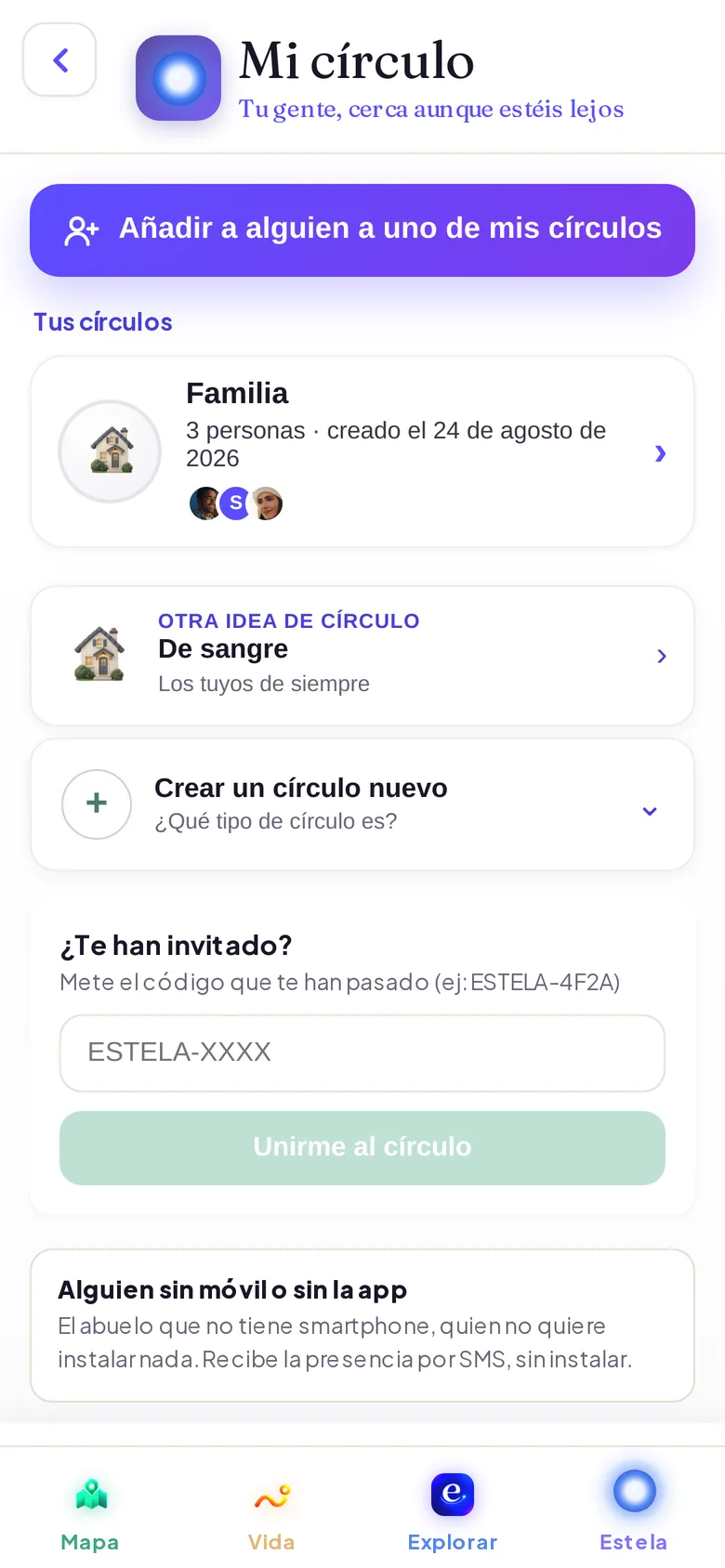
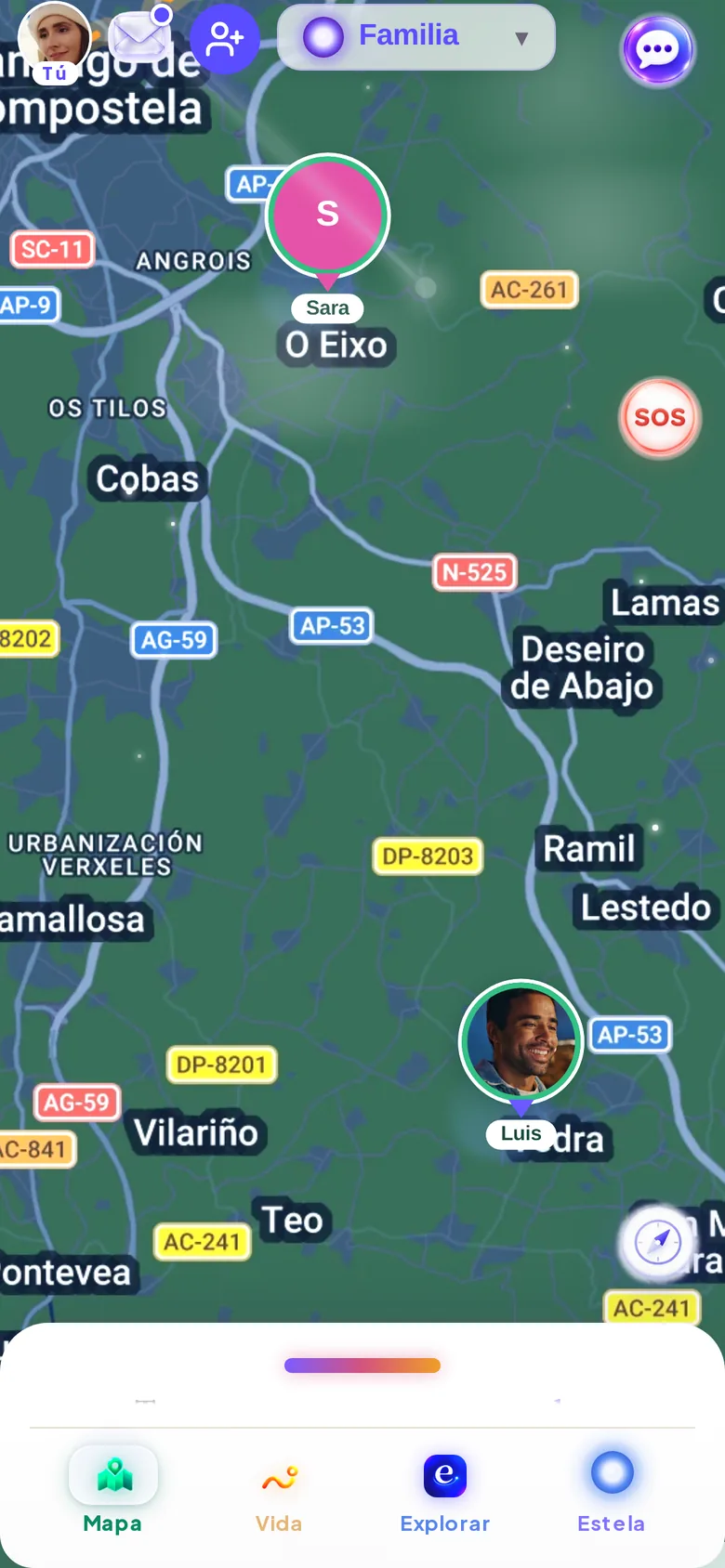
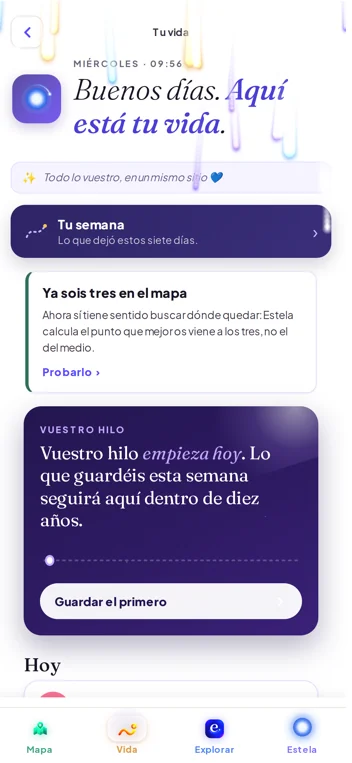
Skærmbillederne er fra appen på spansk; brugerfladen er på dit sprog, hvis din telefon er det (se noten nederst).
Som video
Sådan er Mi Estela, i video
Reklamen, reelen og de korte videoer. YouTube, Instagram og TikTok indlæses først, når du trykker (kun videoens miniaturebillede vises).
Når en video indlæses, kan YouTube, Instagram eller TikTok sætte deres egne cookies. Mere information.
Vi besvarer dine spørgsmål
Ofte stillede spørgsmål
Hvor lang tid tager det at komme i gang?
Cirka fem minutter: installere, oprette kontoen, oprette cirklen og invitere. Tilladelsen «Altid» er det trin, flest springer over, og det, der betyder mest.
Skal hele min familie installere appen?
Til kortet, beskederne, chatten og opkaldene, ja. Hvis en udenforstående skal følge med et stykke tid, er et midlertidigt link nok, som åbner i browseren.
Kan jeg invitere en, der har Android, hvis jeg har iPhone?
Ja. Mi Estela findes i begge butikker, og alle ses i den samme cirkel.
Hvad sker der, hvis jeg ikke giver tilladelsen «Altid»?
Mi Estela virker stadig, men dine ser dig kun opdateret, når du åbner appen. Ankomstbeskederne kræver tilladelsen «Altid».
Kræver den kort for at komme i gang?
Nej. Hentningen og det vigtigste er gratis for altid. Premium er valgfrit og har 14 dages prøveperiode.

Fem minutter, og dine nærmeste er tæt på.
Hent den gratis, opret din cirkel og inviter én person. Resten kommer helt af sig selv.
Gratis at starte med · Ingen reklamer · Vi sælger ikke dine data
Appens brugerflade er på spansk (og engelsk). Estela, assistenten, taler til dig på dit eget sprog.