Come iniziare
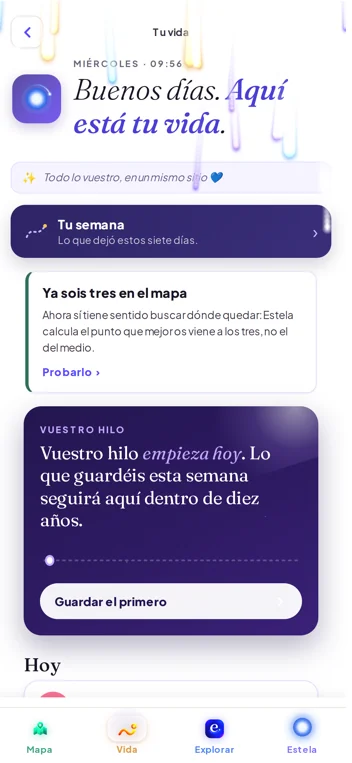
Iniziare con Mi Estela, passo dopo passo
Cinque minuti: installare, creare il tuo account, creare il tuo cerchio, invitare i tuoi e dare il permesso di posizione. Qui c'è tutto quello che l'app ti chiederà e perché, così niente ti coglie di sorpresa.
- Scarica Mi EstelaGratis, sull'App Store (iPhone) o su Google Play (Android). In famiglia potete mescolare i due.
- Cerca «Mi Estela» o usa i pulsanti di questa pagina.
- Se qualcuno ti ha invitato, apri il suo link con l'app già installata: il codice si salva e, appena crei il tuo account, entri nel suo cerchio. Puoi anche scrivere a mano il codice di 6 lettere in Il mio cerchio.

- Guarda il video e scegli chi sei per i tuoiQuando la apri, un video di mezzo minuto racconta cos'è Mi Estela. Poi ti chiede chi sei: «siamo vicini gli uni agli altri», «sono giovane» o «sono anziano». Non è un'etichetta: serve a parlarti come meriti.
- Al giovane si fa capire che la sua privacy è al sicuro: i suoi spostamenti li vedono solo le persone che sceglie lui.
- All'anziano si promette semplicità: caratteri grandi e un solo tocco per dire che sta bene.
- Crea il tuo accountCon Google, con Apple o con la tua email e una password. Il tuo nome, perché i tuoi ti riconoscano, e la tua data di nascita.
- La data di nascita serve a verificare che tu possa usare Mi Estela (14 anni in Spagna; ogni paese ha la sua età) e a farti gli auguri il giorno giusto.
- Se hai tra l'età minima e 18 anni, confermi che tuo padre, tua madre o il tuo tutore ne è al corrente.
- I tuoi dati risiedono su server dell'Unione Europea.
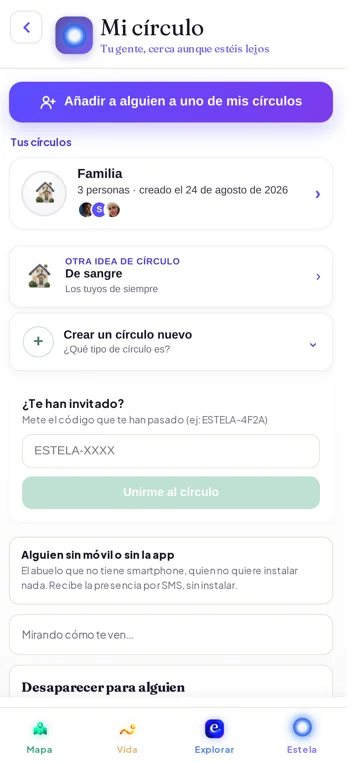
- Crea il tuo cerchio o entra in unoUn cerchio è la tua gente: la tua famiglia, i tuoi amici, il tuo gruppo del Cammino. Ne crei uno e inviti con un link o con un codice di 6 lettere. Puoi stare in più cerchi contemporaneamente.
- Invitare è un pulsante: si condivide via WhatsApp, messaggio o codice.
- Ogni cerchio è indipendente: quello che condividi in uno non si vede nell'altro.
- Nessuno ti aggiunge a un cerchio senza che tu accetti.
- Dai il permesso di posizione «Sempre»È il passaggio che fa la differenza. Con «Sempre», i tuoi sanno che sei arrivato anche senza aprire l'app. Con «Solo durante l'uso», il telefono blocca la posizione quando la chiudi.
- Su iPhone: Impostazioni › Privacy e sicurezza › Localizzazione › Mi Estela › Sempre + Posizione esatta.
- Su Android: da Android 11, «Consenti sempre» si attiva solo dalle Impostazioni. Mi Estela ti porta alla schermata; il tocco lo dai tu.
- Su Samsung, Xiaomi, Huawei o OPPO c'è un passaggio in più (evitare che il telefono addormenti l'app): dai un'occhiata alla tua guida.
- Scegli come vuoi apparirePreciso (il tuo punto esatto), sfumato (solo la zona) o Fantasma (invisibile, se sei adulto). Si cambia con un tocco, quando vuoi. Quello che tu vedi dell'altro, l'altro lo vede di te.
- Puoi essere in modalità Fantasma e comunque dare il tuo «sto bene».
- I minorenni condividono come minimo la loro zona.
- Puoi condividere il livello della batteria perché nessuno si spaventi se il telefono si spegne.
- Salva i tuoi soliti postiCasa, la scuola, il lavoro. Mi Estela avvisa il cerchio quando qualcuno arriva. Tre posti con avviso, gratis per sempre.
- Gli avvisi partono quando c'è copertura e le notifiche sono attive.
- Con Premium, più posti con avviso.
- E si vive: la mappa, l'Angolo ed EstelaVedi i tuoi sulla mappa con la loro foto e se sono a casa o in cammino. Nell'Angolo scrivete, vi chiamate e fate videochiamata. E a Estela chiedi dove trovarvi o cosa c'è nei dintorni.
- Un tocco su «sono arrivato» o «sto bene» e i tuoi tirano un sospiro di sollievo.
- Se succede qualcosa, il SOS avvisa il cerchio con la tua posizione e lascia il 112 a un tocco.
Quello che ti chiede il telefono, e perché
I permessi, spiegati senza asterischi
Posizione «Sempre»
Perché i tuoi sappiano che sei arrivato senza che tu apra l'app. Con «Solo durante l'uso», il telefono taglia la posizione quando la chiudi. In più scegli tu come apparire: preciso, per zona o invisibile.
Notifiche
Da qui arrivano gli avvisi di arrivo, il SOS dei tuoi, la suoneria delle chiamate e i latiti. Senza di esse, Mi Estela resta muta.
Batteria senza restrizioni (Android)
Perché il sistema non metta l'app in pausa con lo schermo spento. Su Android, Mi Estela apre direttamente la finestra di sistema; su Samsung, Xiaomi, Huawei o OPPO c'è un passaggio in più.
Fotocamera e foto
Per scattare una foto e condividerla al volo con i tuoi, o mettere la tua faccia nel profilo. E per salvare nelle tue Foto solo l'immagine che scegli tu. Mai in background.
Microfono e voce
Per parlare a Estela (quello che dici diventa testo), per le tue note vocali e per le chiamate. Mai per «ascoltare l'ambiente»: questo in Mi Estela non esiste.
Contatti
Solo se lo chiedi tu, per scegliere chi invitare nel tuo cerchio. I contatti vengono letti sul tuo telefono e non vengono inviati da nessuna parte. Puoi invitare senza condividerli: con un link o un codice.
Movimento
Il sensore di movimento serve solo a capire quando inizi a spostarti e a risparmiare batteria quando sei fermo. Mai per sorvegliarti né per misurare la tua attività fisica.
Le guide per marca di telefono → · Come funziona la privacy →
Un dettaglio
Il suono di Mi Estela
La prima volta che arrivi alla schermata di benvenuto senti «l'aria che sale»: un soffio che attraversa e un tocco di campana alla fine. È il suono di una scia: lo senti quando qualcuno te ne manda una, quando completi un tratto in Tutto d'un fiato o quando qualcuno arriva a casa. Una sola volta per accoglierti: è un benvenuto, non una suoneria.
Alza un po' il volume: è basso apposta.
Seguici: lì ti mostriamo l'app in video
Video brevi di ogni funzione, le novità e quello che ci racconta la gente che la usa.
Schermate reali
Ecco come si vede dentro
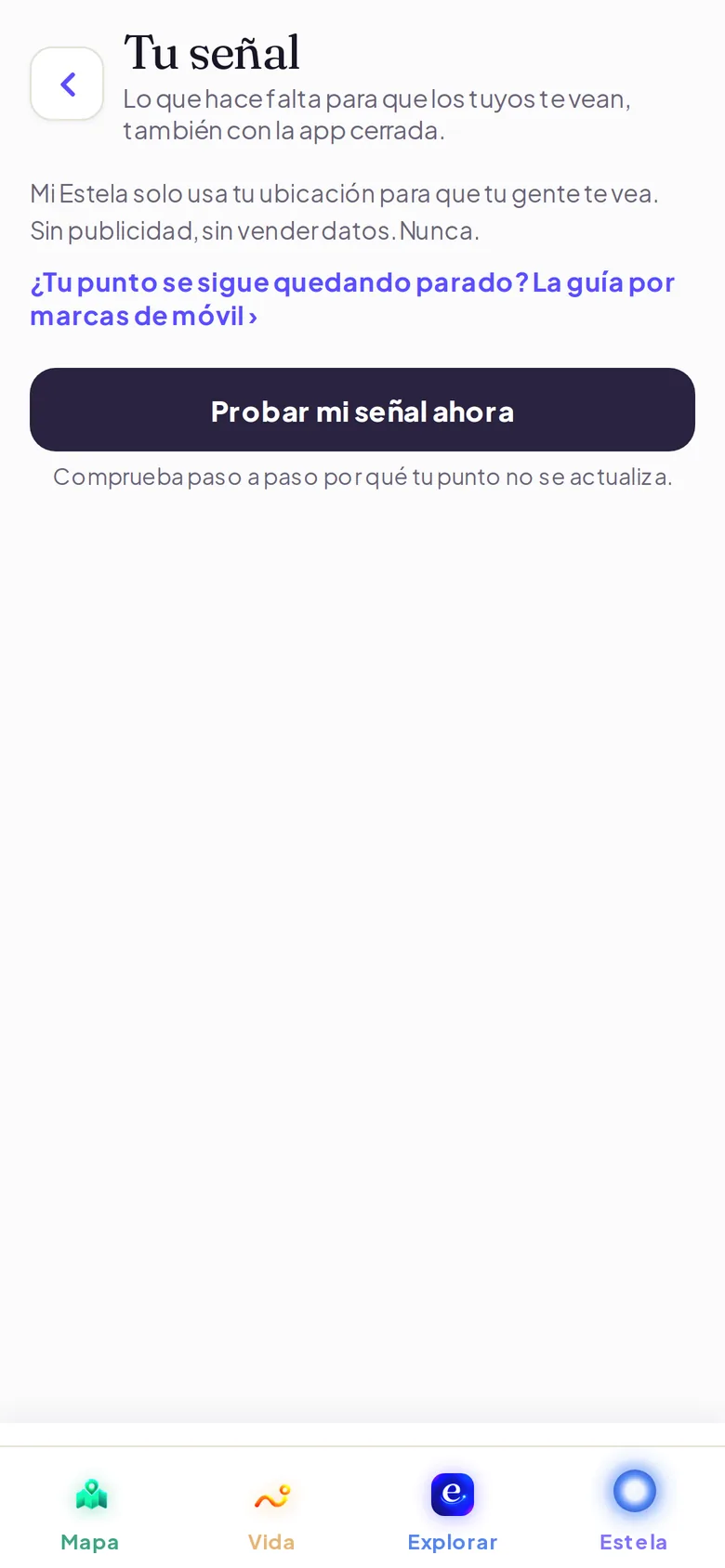
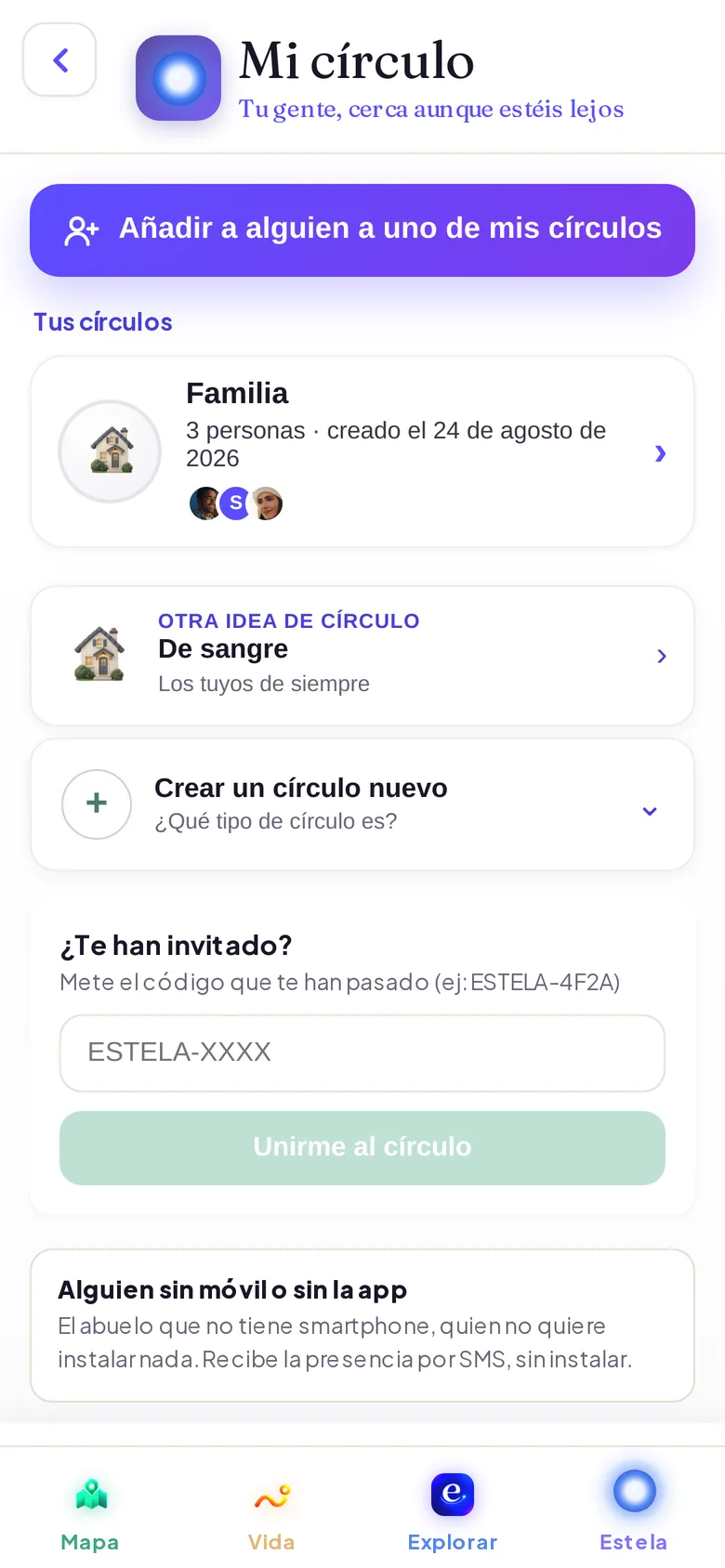
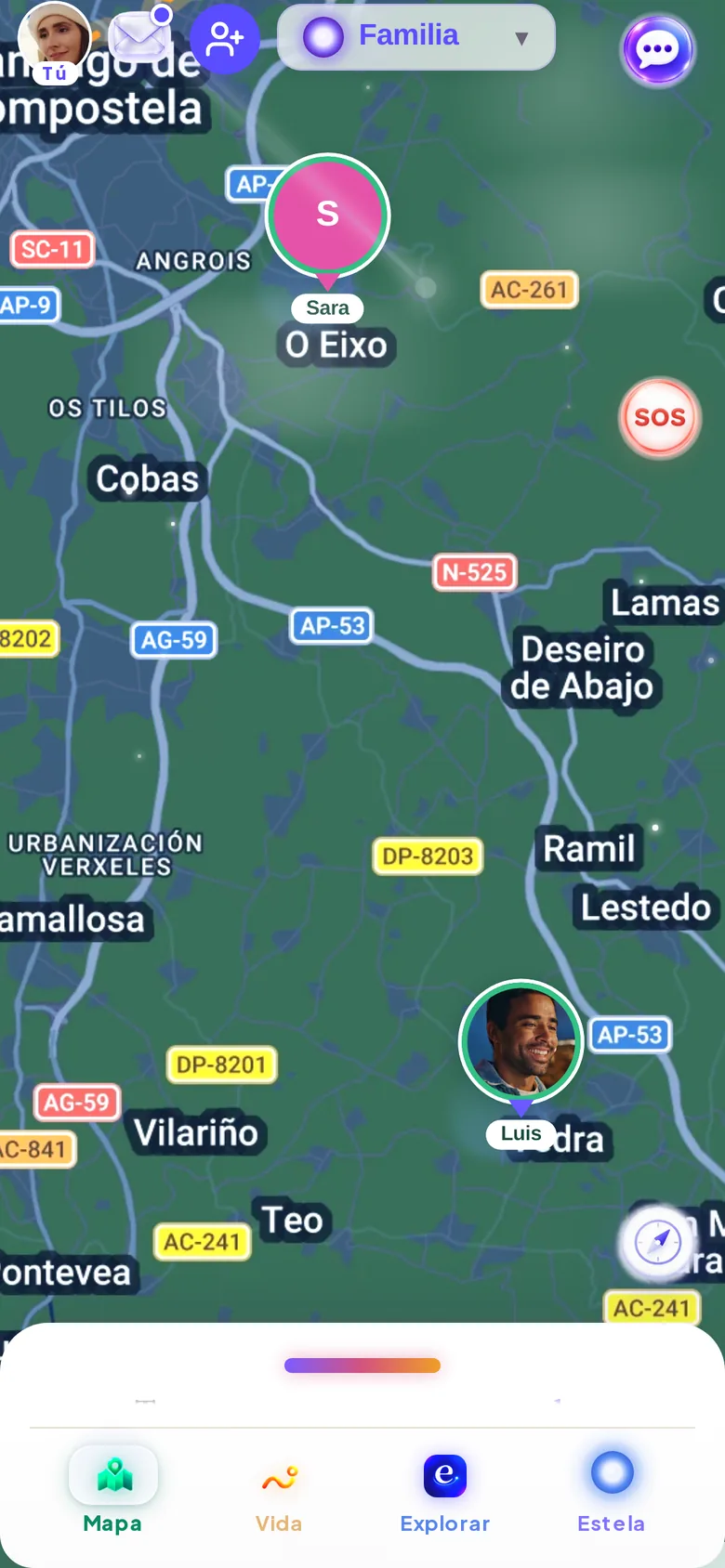
Le schermate sono dell'app in spagnolo; l'interfaccia è nella tua lingua se lo è il tuo telefono (vedi la nota a piè di pagina).
In video
Ecco Mi Estela, in video
Lo spot, il reel e i video brevi. YouTube, Instagram e TikTok non si caricano finché non premi (solo la miniatura del video).
Caricando un video, YouTube, Instagram o TikTok possono impostare i propri cookie. Più informazioni.
Risolviamo i tuoi dubbi
Domande frequenti
Quanto ci vuole per iniziare?
Circa cinque minuti: installare, creare l'account, creare il cerchio e invitare. Il permesso «Sempre» è il passaggio che più gente salta e quello che conta di più.
Serve che tutta la mia famiglia installi l'app?
Per la mappa, gli avvisi, la chat e le chiamate, sì. Se qualcuno di esterno vuole accompagnarti per un po', basta un link temporaneo che si apre nel browser.
Posso invitare qualcuno con Android se io ho un iPhone?
Sì. Mi Estela è su entrambi gli store e tutti si vedono nello stesso cerchio.
Cosa succede se non do il permesso «Sempre»?
Mi Estela continua a funzionare, ma i tuoi ti vedranno aggiornato solo quando apri l'app. Gli avvisi di arrivo hanno bisogno del permesso «Sempre».
Chiede la carta di credito per iniziare?
No. Il download e l'essenziale sono gratis per sempre. Il Premium è facoltativo e ha 14 giorni di prova.

Cinque minuti e i tuoi, vicini.
Scaricala gratis, crea il tuo cerchio e invita una persona. Il resto viene da sé.
Gratis per iniziare · Senza pubblicità · Senza vendere i tuoi dati