Slik sender du posisjonen din: WhatsApp, SMS, Telegram, Maps og iPhone
Hurtigguiden til å sende hvor du er, app for app: de nøyaktige trykkene for det faste punktet og for sanntidsposisjon, hvor lenge hver varer, og en tabell som lar deg velge på ti sekunder.

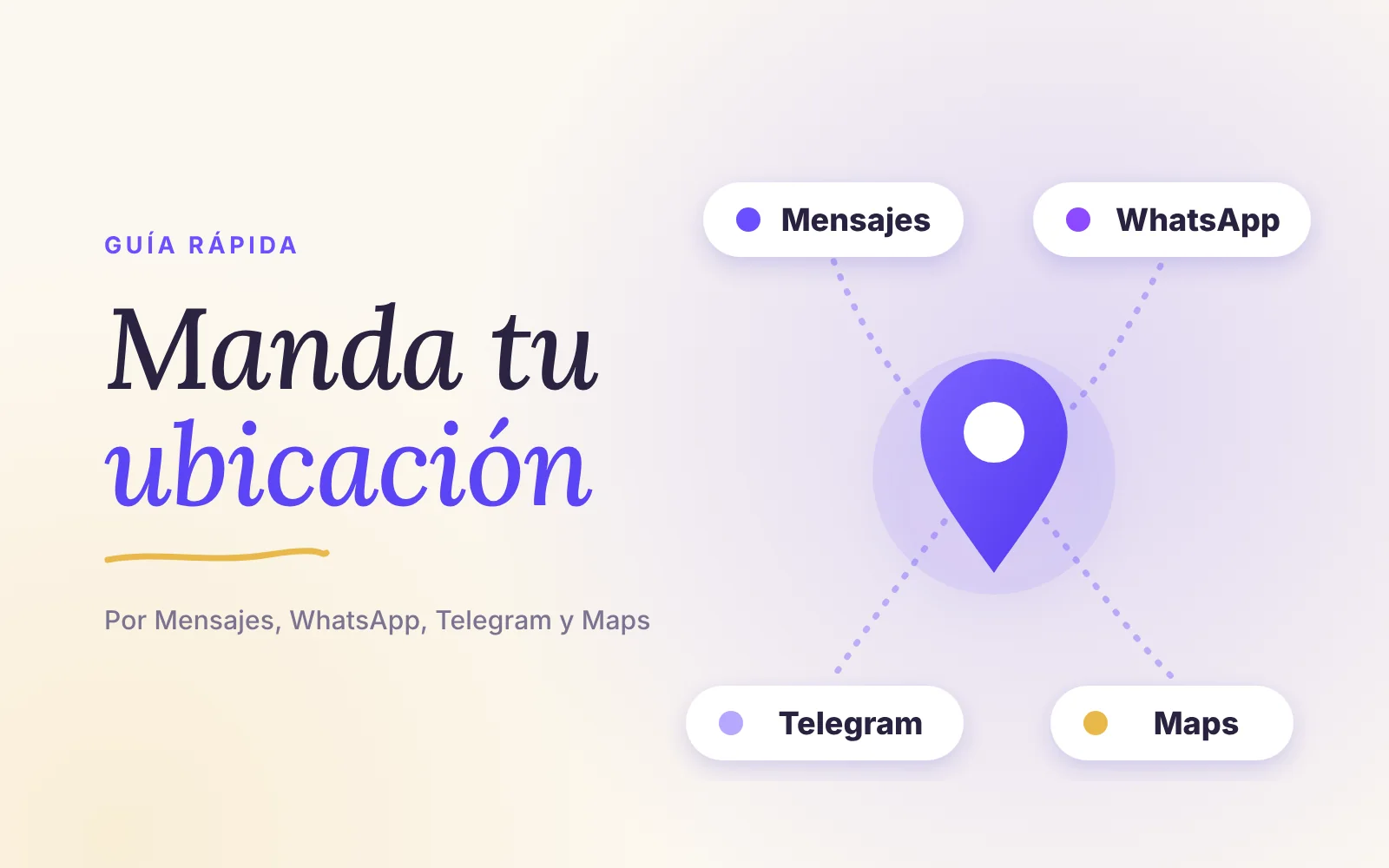
Det er to ting som heter nesten det samme, men ikke er det samme. Å sende din nåværende posisjon er å sende ett fast punkt («jeg er her»). Å dele posisjonen din i sanntid er å la andre se deg bevege deg en stund. Her er begge deler i hver app, med trinnene slik de ser ut 15. oktober 2026. Vil du forstå hva som ligger bak, finner du det i hva sanntidsposisjon er.
- Åpne chatten og trykk på binderen (Android) eller + (iPhone).
- Trykk på Posisjon.
- For ett punkt: Send din nåværende posisjon (eller et av stedene i nærheten som den foreslår).
- For at de skal kunne følge deg: Del posisjon i sanntid, og velg 15 minutter, 1 time eller 8 timer.
Den er ende-til-ende-kryptert og fungerer likt mellom iPhone og Android. Den lange guiden, med grupper og tillatelser: dele posisjon i WhatsApp.
Telegram
- I chatten trykker du på binderen og velger Posisjon.
- For ett punkt: Send min nåværende posisjon.
- For at de skal kunne følge deg: Del min posisjon i sanntid. Du velger 15 minutter, 1 time, 8 timer eller, fra 2024, helt til du slår den av.
Det WhatsApp ikke har: et varsel som gir beskjed til begge når dere er nær hverandre. Vi forteller om det i Telegram, steg for steg.
Google Maps (iPhone og Android)
- Trykk på profilbildet ditt (øverst til høyre) › Del posisjon.
- Velg hvor lenge (fra én time, kan forlenges, til «helt til du slår det av») og med hvem: en Google-kontakt, eller kopier lenken og send den hvor du vil.
For et fast punkt: hold fingeren på stedet i kartet for å sette en nål, og trykk på Del. Den sendes som en lenke. Hele guiden: dele posisjon i Google Maps.
iPhone (Meldinger og Hvor er?)
- I en samtale i Meldinger trykker du på + og velger Posisjon.
- Du kan sende din nåværende posisjon eller dele den direkte: i én time, ut dagen eller på ubestemt tid.
- I appen Hvor er? › Personer › + › Del min posisjon finner du det samme, med varsler når noen kommer til eller drar fra et sted.
Dette fungerer mellom Apple-enheter. Har den andre Android, bruk WhatsApp eller Google Maps. Mer i Hvor er? fra Apple for familien.
Med SMS
En vanlig SMS har ikke kart: den har en lenke. Så trikset er å hente lenken fra kartet og lime den inn i meldingen:
- Hvilken som helst mobil: i Google Maps (eller Kart fra Apple) holder du fingeren på stedet ditt, trykker Del og velger Meldinger. Den andre får en lenke som åpner kartet.
- Android med Google Meldinger: i chatten trykker du Legg ved › Sanntidsposisjon. Du velger 1 time, bare i dag, helt til du slår den av, eller en egen varighet (maks 24 timer). Du må være logget inn med Google-kontoen din, og Google gjør oppmerksom på at funksjonen går via Google Maps under panseret, uten kryptering slik meldingene har.
Hvilken skal du bruke? En tabell
| Fast punkt | I sanntid | Maks | iPhone ↔ Android | |
|---|---|---|---|---|
| Ja | Ja | 8 timer | Ja | |
| Telegram | Ja | Ja | Helt til du slår den av | Ja |
| Google Maps | Ja (lenke) | Ja | Helt til du slår den av | Ja |
| Google Meldinger | Via lenke | Ja | Helt til du slår den av | Sendes fra en Android |
| Meldinger og Hvor er? (iPhone) | Ja | Ja | Ubestemt | Nei |
| SMS med lenke | Ja | Nei | — | Ja |
To påminnelser før du sender den
- Er det en nødsituasjon, ring 112. Du trenger ikke sende noe: mobilen sender posisjonen din automatisk til nødsentralen under samtalen. Vi forklarer det i hva 112 vet om hvor du er.
- Sjekk posisjonstillatelsen. For sanntid trenger appen «Alltid» eller «Tillat hele tiden». Ellers fryser punktet ditt når du lukker appen.
Og hvis du sender det samme hver dag («jeg er framme»), trenger du kanskje ikke sende noe i det hele tatt: i en familieapp som Mi Estela kommer ankomstvarselet av seg selv når du kommer til et lagret sted, og med «Si fra når du kommer fram» får også den som ikke har appen beskjed, med en lenke på WhatsApp.
Kilder
- TechRadar: slik deler du posisjonen i WhatsApp (sett 15. okt. 2026)
- Droid Life: nyheter i Telegram, posisjon på ubestemt tid (29. apr. 2024; sett 15. okt. 2026)
- Tech Advisor: dele posisjon i Google Maps (sett 15. okt. 2026)
- Google: dele sanntidsposisjon i Google Meldinger (sett 15. okt. 2026)
- Apple: dele posisjonen din med iPhone (sett 15. okt. 2026)