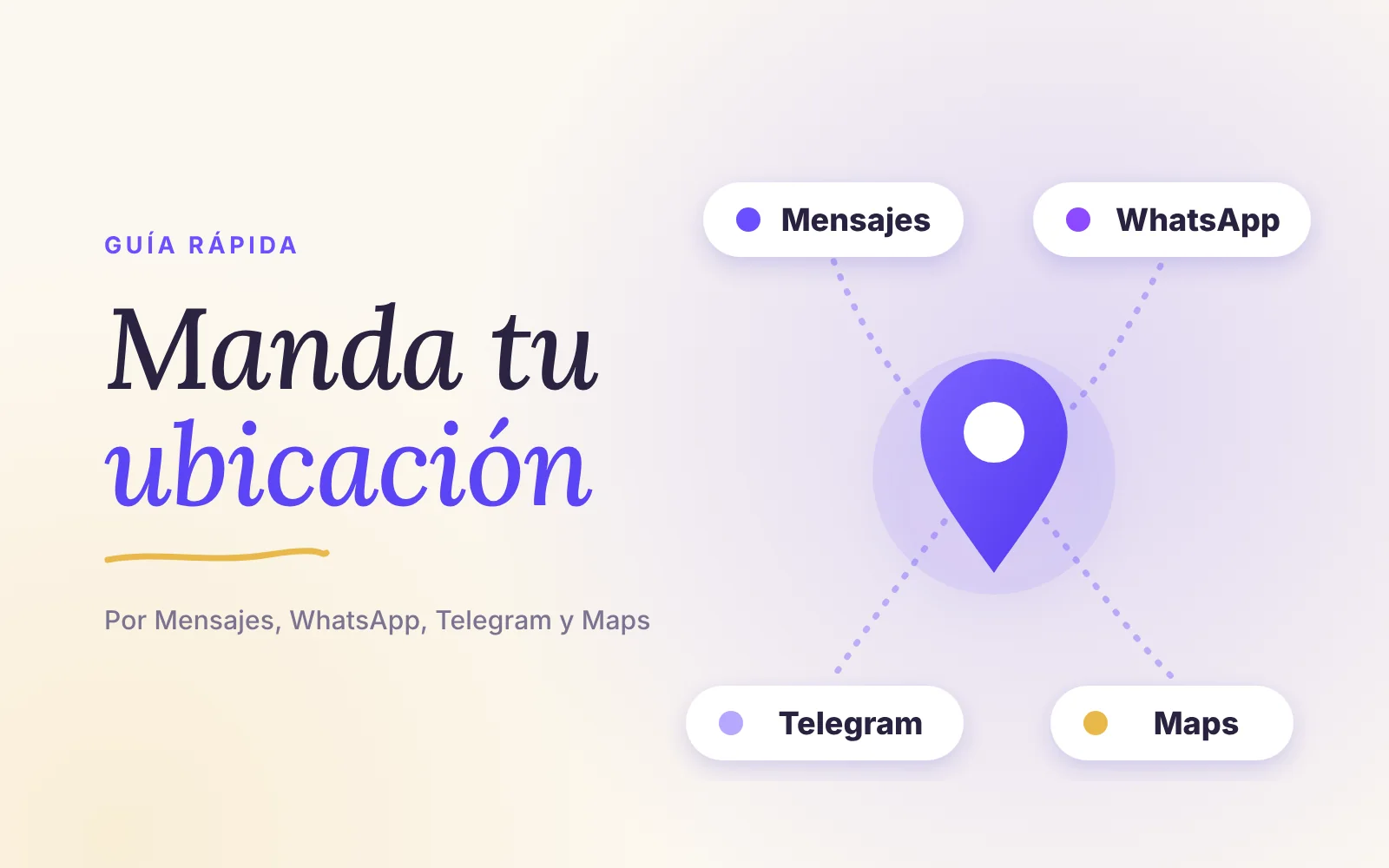
Send din position: WhatsApp, SMS, Telegram, Google Maps og iPhone
Den hurtige guide til at sende, hvor du er, app for app: de præcise tryk til et fast punkt og til din position i realtid, hvor længe hver af dem varer, og en tabel, så du kan vælge på ti sekunder.

Der er to ting, der hedder næsten det samme, men ikke er det samme. At sende din nuværende position er at sende et fast punkt («jeg er her»). At dele din position i realtid er at lade andre se dig bevæge dig i et stykke tid. Her får du begge dele i hver app, med trinnene, som de ser ud den 15. oktober 2026. Hvis du vil forstå, hvad der ligger bag, kan du læse hvad position i realtid er.
- Åbn chatten og tryk på clipsen (Android) eller + (iPhone).
- Tryk på Placering.
- Til et punkt: Send din nuværende placering (eller et af de steder i nærheden, den foreslår).
- Hvis de skal kunne se, hvor du er: Del live-placering, og vælg 15 minutter, 1 time eller 8 timer.
Den er krypteret fra ende til anden og virker på samme måde mellem iPhone og Android. Den lange guide med grupper og tilladelser: del position i WhatsApp.
Telegram
- Tryk på clipsen i chatten, og vælg Placering.
- Til et punkt: Send min nuværende placering.
- Hvis de skal kunne se, hvor du er: Del min live-placering; du kan vælge 15 minutter, 1 time, 8 timer eller, siden 2024, indtil du selv slår den fra.
Det, WhatsApp ikke har: en alarm, der giver jer begge besked, når I er tæt på hinanden. Det fortæller vi om i Telegram, trin for trin.
Google Maps (iPhone og Android)
- Tryk på dit profilbillede (øverst til højre) › Del placering.
- Vælg, hvor længe (fra en time, som kan forlænges, til «indtil du slår det fra»), og med hvem: en Google-kontakt, eller kopiér linket og send det, hvor du vil.
Til et fast punkt: hold fingeren nede på stedet på kortet for at sætte en nål, og tryk på Del; det sendes som et link. Den komplette guide: del position i Google Maps.
iPhone (Beskeder og Find)
- I en samtale i Beskeder trykker du på + og vælger Placering.
- Du kan sende din nuværende placering eller dele den live: i en time, til udgangen af dagen eller på ubestemt tid.
- I appen Find › Personer › + › Del min placering har du det samme, med besked, når nogen kommer frem til eller forlader et sted.
Det virker mellem Apple-enheder; hvis den anden har Android, så brug WhatsApp eller Google Maps. Mere i Find fra Apple til familien.
Via SMS
En almindelig SMS kan ikke have et kort med; den har et link. Så tricket er at hente linket fra kortet og sætte det ind i beskeden:
- Hvilken som helst mobil: i Google Maps (eller Apple Kort) holder du fingeren nede på dit sted, trykker på Del og vælger Beskeder. Den anden får et link, der åbner kortet.
- Android med Google Beskeder: i chatten trykker du på Vedhæft › Live-placering. Du kan vælge 1 time, kun i dag, indtil du slår den fra, eller en selvvalgt varighed (højst 24 timer). Du skal være logget ind med din Google-konto, og Google gør opmærksom på, at funktionen kører via Google Maps i baggrunden, ikke krypteret som beskederne.
Hvilken skal du bruge? En tabel
| Fast punkt | I realtid | Maksimum | iPhone ↔ Android | |
|---|---|---|---|---|
| Ja | Ja | 8 timer | Ja | |
| Telegram | Ja | Ja | Indtil du slår den fra | Ja |
| Google Maps | Ja (link) | Ja | Indtil du slår den fra | Ja |
| Google Beskeder | Via link | Ja | Indtil du slår den fra | Sendes fra en Android |
| Beskeder og Find (iPhone) | Ja | Ja | Ubestemt | Nej |
| SMS med link | Ja | Nej | — | Ja |
To ting, før du sender den
- Er det en nødsituation, så ring til 112. Du behøver ikke sende noget: mobilen sender selv din position til alarmcentralen under opkaldet. Det forklarer vi i hvad 112 ved om, hvor du er.
- Tjek tilladelsen til placering. Til realtid skal appen have «Altid» eller «Tillad hele tiden»; ellers fryser dit punkt, når du lukker den.
Og hvis du hver dag sender det samme («jeg er nået frem»), behøver du måske slet ikke sende noget: i en familieapp som Mi Estela kommer ankomstbeskeden af sig selv, når du træder ind på et gemt sted, og med «Giv besked, når du er fremme» når den også frem til dem, der ikke har appen, med et link på WhatsApp.
Kilder
- TechRadar: sådan deler du din placering på WhatsApp (læst 15. okt. 2026)
- Droid Life: nyt i Telegram, placering på ubestemt tid (29. apr. 2024; læst 15. okt. 2026)
- Tech Advisor: del placering i Google Maps (læst 15. okt. 2026)
- Google: del din live-placering i Google Beskeder (læst 15. okt. 2026)
- Apple: del din placering med iPhone (læst 15. okt. 2026)