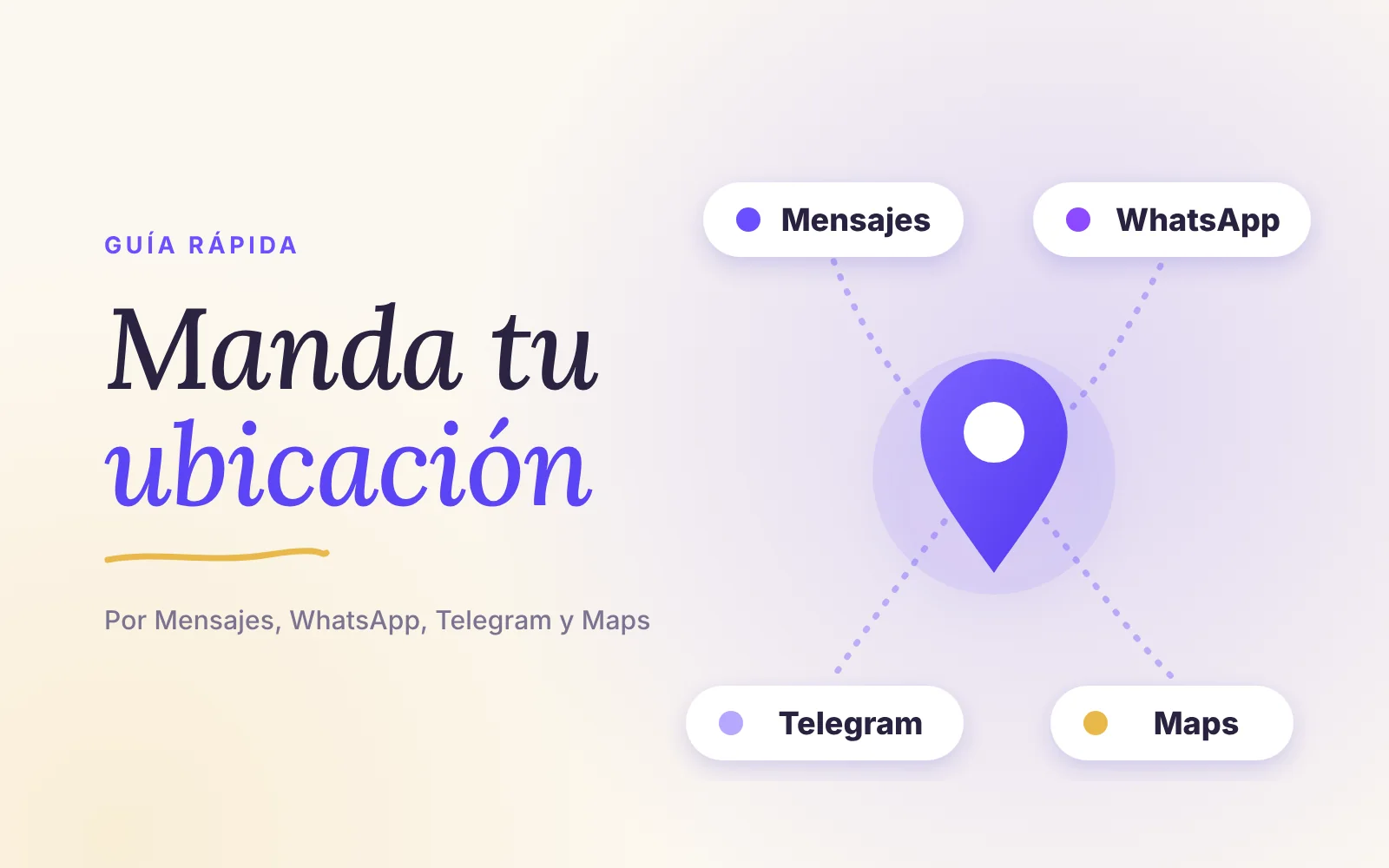
如何发送你的位置:WhatsApp、短信、Telegram、Google 地图和 iPhone
一份快速指南,逐个应用讲清楚怎么发送你的位置:发送当前位置和实时位置的具体操作、各自能持续多久,还有一张十秒就能选好的对照表。

Mi Estela 团队2026年10月15日 · 阅读时间5分钟
有两样东西名字相似,其实不一样。发送你的当前位置是发一个固定的点(“我在这儿”)。共享你的实时位置是让对方在一段时间内看到你移动。下面按应用分别列出两种操作,步骤以 2026 年 10 月 15 日的界面为准。想弄清楚背后的原理,可以看什么是实时位置。
- 打开聊天,点击回形针(安卓)或+(iPhone)。
- 点击位置。
- 发固定位置:点击发送你的当前位置(或它推荐的某个附近地点)。
- 让对方看到你移动:点击共享实时位置,选择15 分钟、1 小时或 8 小时。
全程端到端加密,iPhone 和安卓之间用法完全一样。包含群组和权限的详细指南:在 WhatsApp 中共享位置。
Telegram
- 在聊天中点击回形针,选择位置。
- 发固定位置:点击发送我的当前位置。
- 让对方看你移动:点击共享我的实时位置;可以选 15 分钟、1 小时、8 小时,或者从 2024 年起,直到你手动关闭为止。
WhatsApp 没有的功能:当你们俩靠近时,自动提醒双方。详情见Telegram 分步指南。
Google 地图(iPhone 和安卓)
- 点击右上角的头像 › 共享位置。
- 选择时长(从一小时起,可延长,直到“手动关闭”为止)以及和谁分享:一个谷歌联系人,或者复制链接,通过任何你想要的方式发出去。
发固定位置:在地图上长按某个地点放置图钉,然后点击分享;会以链接形式发送。完整指南:在 Google 地图中共享位置。
iPhone(信息和查找)
- 在信息的对话中,点击+,选择位置。
- 可以发送当前位置,也可以实时共享:一小时、直到当天结束,或无限期。
- 在“查找”App › 人员 › + › 共享我的位置,同样可以设置,并且在有人到达或离开某个地点时收到提醒。
这些功能在苹果设备之间可用;如果对方用的是安卓,请用 WhatsApp 或 Google 地图。更多内容见面向家庭的“查找”功能。
短信
普通短信不带地图,只能带一个链接。所以诀窍是把地图上的链接复制出来,粘贴到短信里:
- 任何手机:在 Google 地图(或 Apple 地图)中长按你所在的位置,点击分享,选择信息。对方会收到一个打开地图的链接。
- 安卓 + Google 信息:在聊天中点击附件 › 实时位置。可以选 1 小时、仅限今天、直到你手动关闭,或自定义时长(最长 24 小时)。需要登录你的谷歌账号;谷歌提醒,这项功能底层依托 Google 地图,并不像信息那样端到端加密。
选哪一种,一张表看清
| 固定位置 | 实时位置 | 最长时间 | iPhone ↔ 安卓 | |
|---|---|---|---|---|
| 是 | 是 | 8 小时 | 是 | |
| Telegram | 是 | 是 | 直到你手动关闭 | 是 |
| Google 地图 | 是(链接) | 是 | 直到你手动关闭 | 是 |
| Google 信息 | 通过链接 | 是 | 直到你手动关闭 | 由安卓发送 |
| 信息与查找(iPhone) | 是 | 是 | 无限期 | 否 |
| 带链接的短信 | 是 | 否 | — | 是 |
发送之前的两点提醒
- 如果是紧急情况,请拨打 112。在西班牙,不需要发任何东西:通话期间,手机会自动把你的位置发给紧急服务中心。详情见打电话时 112 知道你在哪里吗。
- 检查位置权限。要实时共享,应用需要“始终允许”;否则关闭应用后,你的位置就会停住不动。
如果你每天发的都是同样的话(“我到了”),也许根本不需要发:在 Mi Estela 这样的家庭应用里,进入已保存的地点时,到达提醒会自动弹出;选择“到达时提醒我”后,没装应用的人也能通过 WhatsApp 收到一个链接。
来源
- TechRadar:如何在 WhatsApp 中共享位置(2026 年 10 月 15 日查阅)
- Droid Life:Telegram 的新功能,无限期位置共享(2024 年 4 月 29 日;2026 年 10 月 15 日查阅)
- Tech Advisor:在 Google 地图中共享位置(2026 年 10 月 15 日查阅)
- Google:在 Google 信息中共享实时位置(2026 年 10 月 15 日查阅)
- Apple:用 iPhone 共享你的位置(2026 年 10 月 15 日查阅)
由 Mi Estela 团队撰写。我们提到其他 App 时都附有来源和日期;如果你发现有过时的内容,请写信到 hola@miestela.app,我们会及时更正。文中提及的品牌和名称归其各自所有者所有。