Locatie delen: WhatsApp, sms, Telegram, Google Maps en iPhone
De snelle gids om te delen waar je bent, app per app: de precieze tikjes voor een vaste plek en voor live locatie, hoe lang elke optie werkt en een tabel om in tien seconden te kiezen.

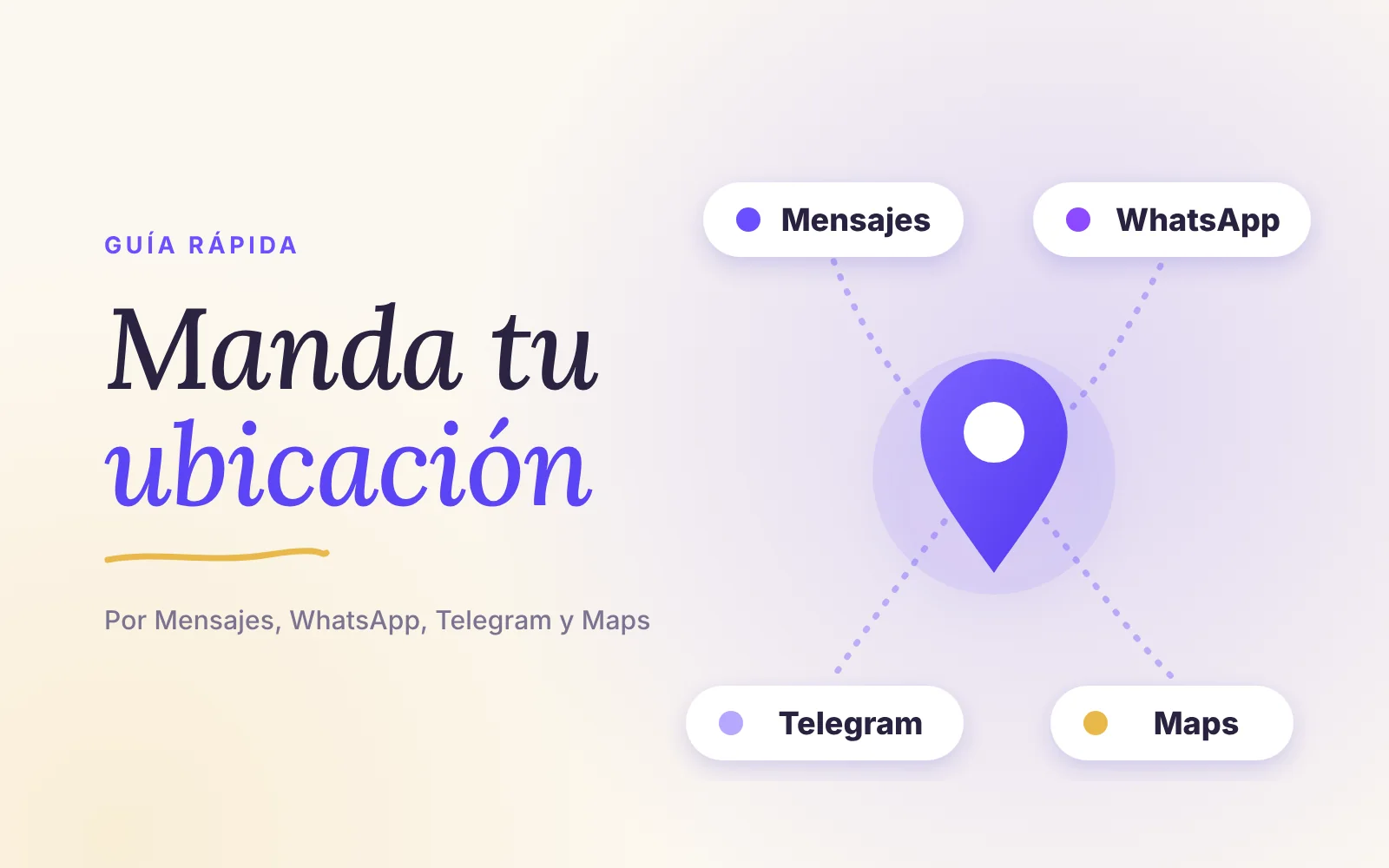
Er zijn twee dingen die hetzelfde heten maar niet hetzelfde zijn. Je huidige locatie sturen is een vast punt sturen («ik ben hier»). Je locatie live delen is dat iemand kan zien waar je onderweg bent, een tijdje lang. Hier staan beide per app, met de stappen zoals ze er op 15 oktober 2026 uitzien. Wil je weten wat er achter zit, lees dan wat live locatie is.
- Open het chatgesprek en tik op het paperclipje (Android) of op de + (iPhone).
- Tik op Locatie.
- Voor een punt: Mijn huidige locatie sturen (of een van de plekken in de buurt die hij voorstelt).
- Voor live delen: Live locatie delen en kies 15 minuten, 1 uur of 8 uur.
Het is end-to-end versleuteld en werkt hetzelfde tussen iPhone en Android. De uitgebreide gids, met groepen en rechten: locatie delen in WhatsApp.
Telegram
- Tik in het chatgesprek op het paperclipje en kies Locatie.
- Voor een punt: Mijn huidige locatie sturen.
- Voor live delen: Mijn live locatie delen; je kiest 15 minuten, 1 uur, 8 uur of, sinds 2024, tot je het uitzet.
Wat WhatsApp niet heeft: een melding die jullie allebei laat weten wanneer jullie in elkaars buurt zijn. Dat vertellen we in Telegram, stap voor stap.
Google Maps (iPhone en Android)
- Tik op je profielfoto (rechtsboven) › Locatie delen.
- Kies hoe lang (van een uur, uitbreidbaar, tot «tot je het uitzet») en met wie: een contact uit je Google-account of link kopiëren om hem via elk gewenst kanaal te sturen.
Voor een vaste plek: houd de plek op de kaart ingedrukt om een pin te zetten en tik op Delen; het gaat als link. De volledige gids: locatie delen in Google Maps.
iPhone (Berichten en Zoek)
- Tik in een gesprek in Berichten op de + en kies Locatie.
- Je kunt je huidige locatie sturen of live delen: een uur, tot het eind van de dag of onbepaald.
- In de app Zoek › Personen › + › Mijn locatie delen heb je hetzelfde, met meldingen wanneer iemand ergens aankomt of weggaat.
Dit werkt tussen Apple-apparaten; heeft de ander een Android, gebruik dan WhatsApp of Google Maps. Meer over Zoek van Apple voor het gezin.
Per sms
Een gewone sms heeft geen kaarten, wel een link. Dus de truc is de link uit de kaart halen en in het bericht plakken:
- Elke telefoon: in Google Maps (of in Apple Kaarten) houd je je plek ingedrukt, tik je op Delen en kies je Berichten. De ander krijgt een link die de kaart opent.
- Android met Google Berichten: tik in het gesprek op Bijvoegen › Live locatie. Je kiest 1 uur, alleen vandaag, tot je het uitzet of een eigen duur (maximaal 24 uur). Je moet ingelogd zijn met je Google-account, en Google waarschuwt dat deze functie via Google Maps loopt en niet end-to-end versleuteld is zoals de berichten.
Welke kies je? In een tabel
| Vast punt | Live | Maximum | iPhone ↔ Android | |
|---|---|---|---|---|
| Ja | Ja | 8 uur | Ja | |
| Telegram | Ja | Ja | Tot je het uitzet | Ja |
| Google Maps | Ja (link) | Ja | Tot je het uitzet | Ja |
| Google Berichten | Via een link | Ja | Tot je het uitzet | Alleen vanaf een Android |
| Berichten en Zoek (iPhone) | Ja | Ja | Onbepaald | Nee |
| sms met link | Ja | Nee | — | Ja |
Twee waarschuwingen voordat je je locatie deelt
- Bij een noodgeval bel je 112. Je hoeft niets te sturen: de telefoon stuurt tijdens het gesprek vanzelf je positie naar de hulpdiensten. We leggen uit wat het 112 weet over waar je bent als je belt.
- Let op het locatierecht. Voor live locatie heeft de app «Altijd» of «Altijd toestaan» nodig; anders bevriest je punt zodra je de app sluit.
En als je elke dag hetzelfde stuurt («ik ben er al»), hoef je misschien helemaal niets te sturen: in een familie-app als Mi Estela gaat de aankomstmelding vanzelf af zodra je een bewaarde plek binnenkomt, en met «Laat me weten wanneer je aankomt» krijgt wie de app niet heeft die melding via een link in WhatsApp.
Bronnen
- TechRadar: hoe je je locatie deelt in WhatsApp (geraadpleegd 15 okt 2026)
- Droid Life: nieuws over Telegram, onbepaalde locatie (29 apr 2024; geraadpleegd 15 okt 2026)
- Tech Advisor: locatie delen in Google Maps (geraadpleegd 15 okt 2026)
- Google: live locatie delen in Google Berichten (geraadpleegd 15 okt 2026)
- Apple: je locatie delen met je iPhone (geraadpleegd 15 okt 2026)