Kuka näkee sijaintisi? Tarkista iPhone, Android, WhatsApp ja sovellukset ja katkaise
Jaoit sijaintisi jollekulle kuukausia sitten etkä enää muista. Tai epäilet, että joku tietää liikaa. Tässä koko tarkistus paikka paikalta: kuka näkee, missä olet, ja miten sen saa katkaistua unohtamatta mitään.

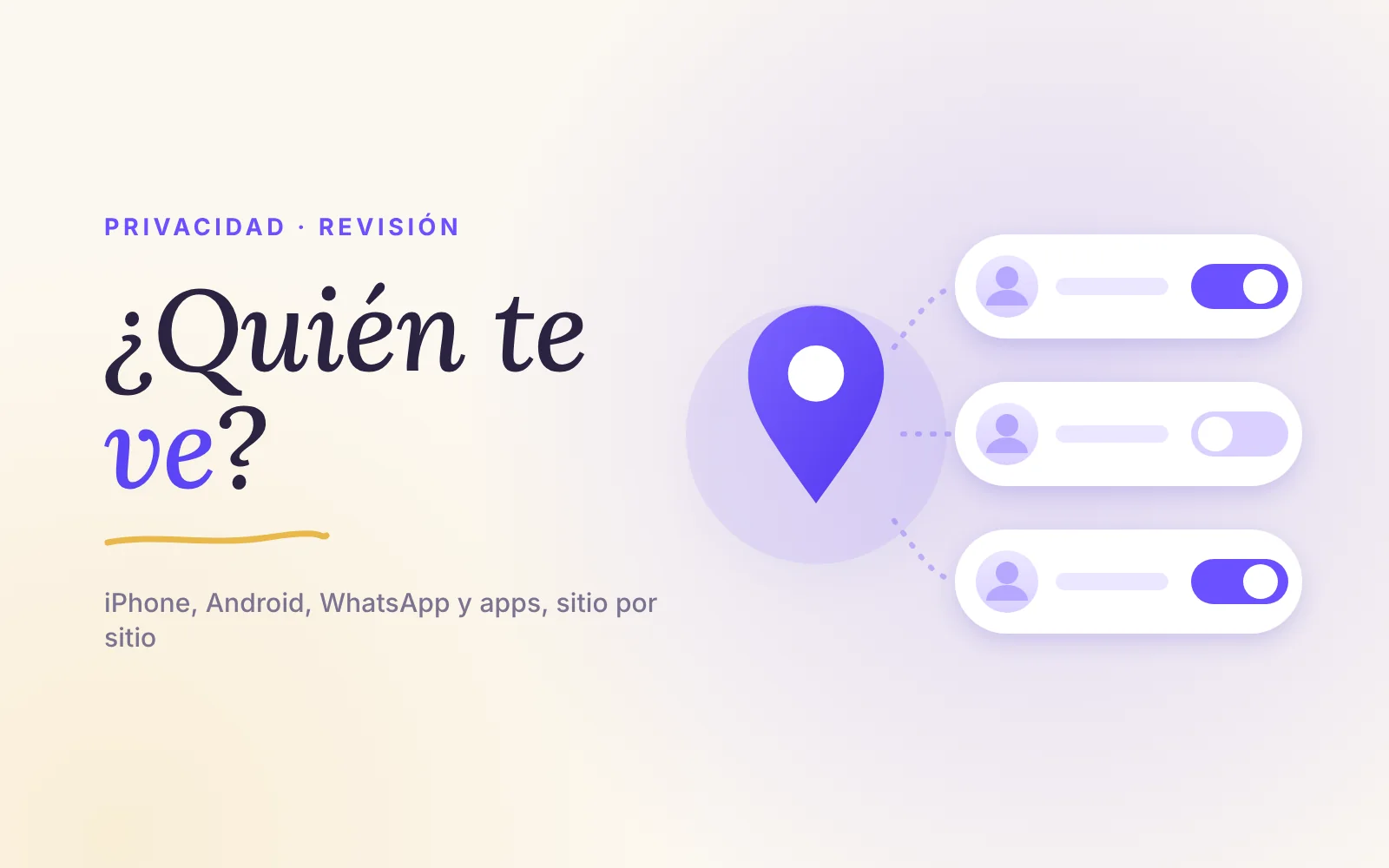
Sijaintisi voi olla jaettuna useammassa paikassa kuin luulet: iPhonessa, Google Mapsissa, viikkoja vanhassa WhatsApp-keskustelussa, Instagramin kartalla, perhesovelluksessa, jota et enää avaa, tai ilman että tiedät, jollakulla, joka tuntee tilisi salasanan. Tässä on tarkistus paikka paikalta. Siihen menee noin kymmenen minuuttia.
Ennen kuin aloitat, yksi varoitus: jos tarkistat tämän, koska pelkäät jotakuta, muista, että kaiken katkaiseminen kerralla voi tulla huomatuksi. Lue ensin kontrolloiva parisuhde: mitä tehdä tai soita numeroon 016 (Espanjan väkivaltapuhelin).
1. iPhone: Turvatarkistus
iOS 16:sta lähtien Applella on juuri tähän tarkoitukseen tehty työkalu kohdassa Asetukset › Yksityisyys ja turvallisuus › Turvatarkistus (Apple-tilillesi pitää olla otettu käyttöön kaksivaiheinen todennus). Siinä on kaksi tietä, Applen henkilökohtaisen turvallisuuden oppaan mukaan:
- Hätänollaus: lopettaa kerralla jakamisen kaikkien ihmisten ja sovellusten kanssa ja ohjaa sinut tarkistamaan tiliisi yhdistetyt laitteet ja vaihtamaan salasanan.
- Tarkistus ihminen kerrallaan: näet, mitä jaat kenenkin kanssa (myös Find Myn sijainnin), ja poistat sen, minkä haluat.
Lisäksi Find My -sovelluksen Ihmiset-välilehdellä näet, kenen kanssa jaat juuri nyt, ja Laitteet-välilehdellä, onko tililläsi jokin laite, jota et tunnista.
2. Android ja Google: Maps ja Find Hub
- Google Maps: napauta profiilikuvaasi › Sijainnin jakaminen. Ylhäällä näkyvät ihmiset, jotka näkevät sinut, ja se, mistä lähtien. Napauta kutakin, niin jakaminen loppuu.
- Find Hub: Googlen laitteiden paikannussovelluksella voi nykyään jakaa sijainnin myös ystävien ja perheen kanssa, Googlen ohjeen mukaan. Avaa se ja katso, jaatko jollekulle.
- Google-tilisi: tilin hallinnasta näet laitteet, joilla on istunto auki. Jos joku on kirjautunut tilillesi omalla puhelimellaan, hän voi paikantaa myös sinun laitteesi.
3. WhatsApp
Kohdassa Asetukset › Yksityisyys › Reaaliaikainen sijainti (joissain versioissa Tilin alla) näkyvät keskustelut, joissa jaat sijaintiasi juuri nyt. Jos siinä lukee ”Ei yhtään”, et jaa mitään. Katkaise menemällä kyseiseen keskusteluun, napauttamalla karttaa ja valitsemalla ”Lopeta jakaminen”. Aikanaan lähettämääsi kiinteää sijaintia ei voi ”perua”: se jää keskusteluun.
4. Instagram ja Snapchat
Molemmissa on kartta, jossa näkyvät ystävät. Instagramin kartta on oletuksena pois päältä ja jakaa viimeisimmän sijaintisi valitsemillesi ihmisille. Snap Mapissa on haamutila. Näin tarkistat ne: Instagramin kartta ja Snap Map.
5. Perhe- ja paikannussovellukset
Life360, iSharing, Find My Kids, Mi Estela... Avaa jokainen ja katso, missä piireissä olet ja kenen kanssa. Huomaa: sovelluksen poistaminen ei aina vie sinua pois piiristä. Poistu piiristä tai poista tili itse sovelluksesta. Vaihe vaiheelta ja mitä toinen näkee, kun teet sen: miten lopetat sijaintisi jakamisen.
6. Sovellusten käyttöoikeudet
Tämä ei ole ”kuka”-kysymys, mutta sillä on väliä: iPhonessa Asetukset › Yksityisyys ja turvallisuus › Paikannuspalvelut, Androidissa Asetukset › Sijainti › Sovellusten käyttöoikeudet. Poista ”Aina” niiltä, jotka eivät sitä tarvitse, ja jätä ”Sovelluksen käytön aikana”. Käymme sen läpi tekstissä sijaintioikeudet.
7. Se, mikä ei näy asetuksissa
- Laukkuusi tai autoosi piilotettu paikannin. Ota käyttöön ilmoitukset tuntemattomista paikantimista, ja jos sellainen hälyttää, toimi näiden ohjeiden mukaan.
- Asennettu vakoilusovellus. Merkit ja toimintaohjeet kohdassa miten tunnistat, onko puhelimessasi stalkerware.
- Salasana, jonka joku tuntee. Jos joku toinen tietää Apple- tai Google-tilisi salasanan, hän voi nähdä, missä puhelimesi on, vaikket jakaisi sitä hänelle. Vaihda se ja ota käyttöön kaksivaiheinen todennus.
Miten Mi Estela tekee sen
Mi Estelassa vastaus on aina käden ulottuvilla: ”Kuka näkee minut” -tähti, joka aukeaa, kun pidät sormea kartalla, kertoo, kuka näkee sinut ja miten (tarkasti, vain alueen tarkkuudella vai ei ollenkaan), laskettuna samoilla säännöillä, joita kartta käyttää. Voit vaihtaa vain alueen tarkkuudelle tai näkymättömäksi yhdellä napautuksella, estää jonkun ja poistua piiristä, milloin haluat. Se, minkä näet muista, he näkevät sinusta. Lisää tekstissä miten yksityisyys toimii.
Lähteet
- Apple: Henkilökohtaisen turvallisuuden opas, Turvatarkistus (luettu 15.10.2026)
- Google: sijaintisi jakaminen ystävien ja perheen kanssa Find Hubissa (luettu 15.10.2026)
- Qué.es: mistä WhatsAppissa näkee, jaatko reaaliaikaista sijaintiasi (6.8.2026; luettu 15.10.2026)