Wie ziet jouw locatie? iPhone, Android, WhatsApp en apps: stop het
Je hebt maanden geleden je locatie met iemand gedeeld en je weet het niet meer. Of je vermoedt dat iemand meer weet dan goed is. Hier is de volledige check, plek voor plek: wie kan zien waar je bent en hoe je het stopt, zonder iets te vergeten.

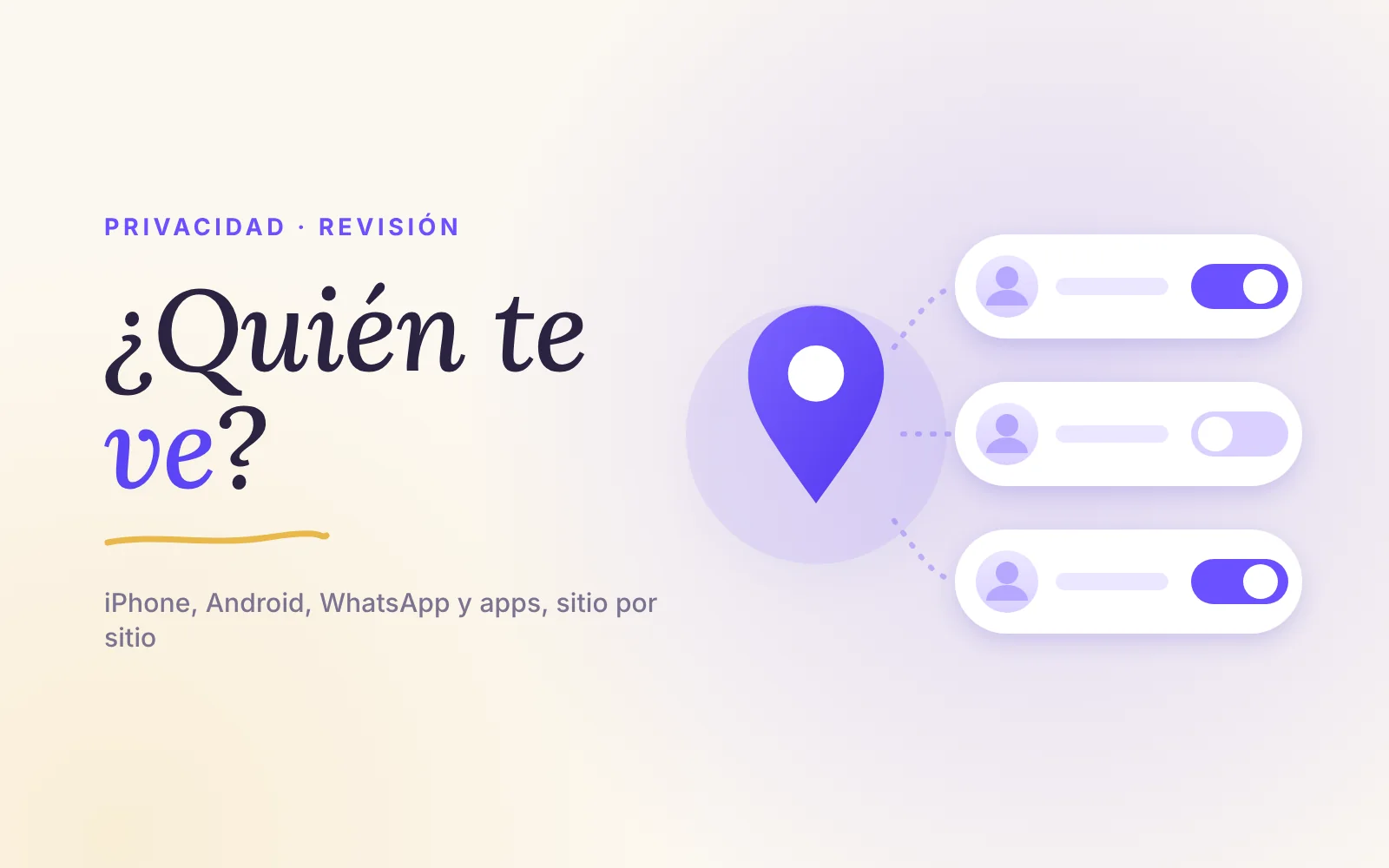
Je locatie kan op meer plekken gedeeld zijn dan je denkt: je iPhone, Google Maps, een WhatsApp-chat van weken geleden, de kaart van Instagram, een familie-app die je niet meer opent, of, zonder dat je het weet, iemand die het wachtwoord van je account kent. Dit is de check, plek voor plek. Je doet er ongeveer tien minuten over.
Eerst een waarschuwing: als je dit controleert omdat je bang bent voor iemand, bedenk dan dat alles ineens stopzetten kan opvallen. Lees eerst controle in de relatie: wat nu of bel 016 (in Spanje).
1. iPhone: de Veiligheidscontrole
Sinds iOS 16 heeft Apple hiervoor een handige tool, te vinden onder Instellingen › Privacy en beveiliging › Veiligheidscontrole (je hebt tweestapsverificatie nodig op je Apple-account). Er zijn twee manieren, volgens de gids voor persoonlijke veiligheid van Apple:
- Noodreset: stopt in één keer met delen met alle personen en apps, en laat je de apparaten nakijken die op je account zijn aangemeld en je wachtwoord wijzigen.
- Per persoon nakijken: je ziet wat je met elke persoon deelt (ook de locatie in Zoeken) en haalt weg wat je wilt.
Verder zie je in de app Zoeken › Personen met wie je nu deelt, en onder Zoeken › Apparaten of er een toestel op je account staat dat je niet herkent.
2. Android en Google: Maps en Find Hub
- Google Maps: tik op je foto › Locatie delen. Bovenaan staan de mensen die je kunnen zien en sinds wanneer; tik op iedereen om te stoppen.
- Find Hub: de Google-app om toestellen terug te vinden kan nu ook je locatie met vrienden en familie delen, volgens de hulp van Google. Open hem en kijk of je met iemand deelt.
- Je Google-account: bekijk bij het beheer van je account welke apparaten zijn ingelogd. Als iemand daar toegang toe heeft op zijn telefoon, kan die ook jouw toestellen zien.
3. WhatsApp
Onder Instellingen › Privacy › Live locatie (in sommige versies bij Account) zie je de chats waarin je nu je locatie deelt; staat er „Geen”, dan deel je niets. Om te stoppen, open je die chat, tik je op de kaart en op „Stoppen met delen”. De vaste locatie die je ooit hebt gestuurd, kun je niet „terugnemen”: die blijft in de chat staan.
4. Instagram en Snapchat
Allebei hebben een kaart met vrienden. Die van Instagram staat uit en deelt je laatste locatie met wie je kiest; de Snap Map heeft de Fantoom-modus. Zo bekijk je ze: de kaart van Instagram en de Snap Map.
5. Familie- of locatie-apps
Life360, iSharing, Find My Kids, Mi Estela... Open elke app en kijk in welke kringen je zit en met wie. Let op: de app verwijderen haalt je niet altijd uit de kring; verlaat die of verwijder je account via de app zelf. Stap voor stap, en wat de ander ziet als je dat doet: hoe je stopt met het delen van je locatie.
6. De machtigingen van apps
Het gaat niet om „wie”, maar het telt wel mee: op de iPhone via Instellingen › Privacy en beveiliging › Locatievoorzieningen; op Android via Instellingen › Locatie › App-machtigingen. Zet „Altijd” uit bij apps die dat niet nodig hebben en laat „Tijdens gebruik van de app” staan. Uitleg hierover vind je bij de locatiemachtigingen.
7. Wat je niet in de instellingen ziet
- Een tracker in je tas of in je auto. Zet de meldingen voor onbekende trackers aan en volg bij een melding deze stappen.
- Een spionage-app die geïnstalleerd is. Signalen en wat je moet doen staan in hoe weet je of je telefoon stalkerware heeft.
- Een wachtwoord dat iemand kent. Als iemand anders het wachtwoord van je Apple- of Google-account kent, kan die zien waar je telefoon is, zonder dat je het met die persoon deelt. Verander het en zet tweestapsverificatie aan.
Hoe Mi Estela het doet
In Mi Estela heb je het antwoord altijd bij de hand: „Wie ziet mij”, in de ster die opengaat als je je vinger op de kaart houdt, vertelt je wie je ziet en hoe (precies, alleen per zone of helemaal niet), berekend met dezelfde regels als de kaart. Je schakelt in één tik over naar alleen per zone of onzichtbaar, blokkeert iemand en verlaat een kring wanneer je wilt. Wat jij van anderen ziet, zien zij van jou. Meer lees je bij hoe de privacy werkt.
Bronnen
- Apple: Gids voor persoonlijke veiligheid, Veiligheidscontrole (geraadpleegd 15 okt 2026)
- Google: je locatie delen met vrienden en familie in Find Hub (geraadpleegd 15 okt 2026)
- Qué.es: waar je in WhatsApp ziet of je locatie live deelt (6 aug 2026; geraadpleegd 15 okt 2026)