Sådan ser du, hvem der kan se din placering, og stopper det
Du delte din placering med nogen for flere måneder siden og husker det ikke længere. Eller du har en mistanke om, at nogen ved for meget. Her er hele gennemgangen, sted for sted, af hvem der kan se, hvor du er, og hvordan du stopper det, uden at glemme noget.

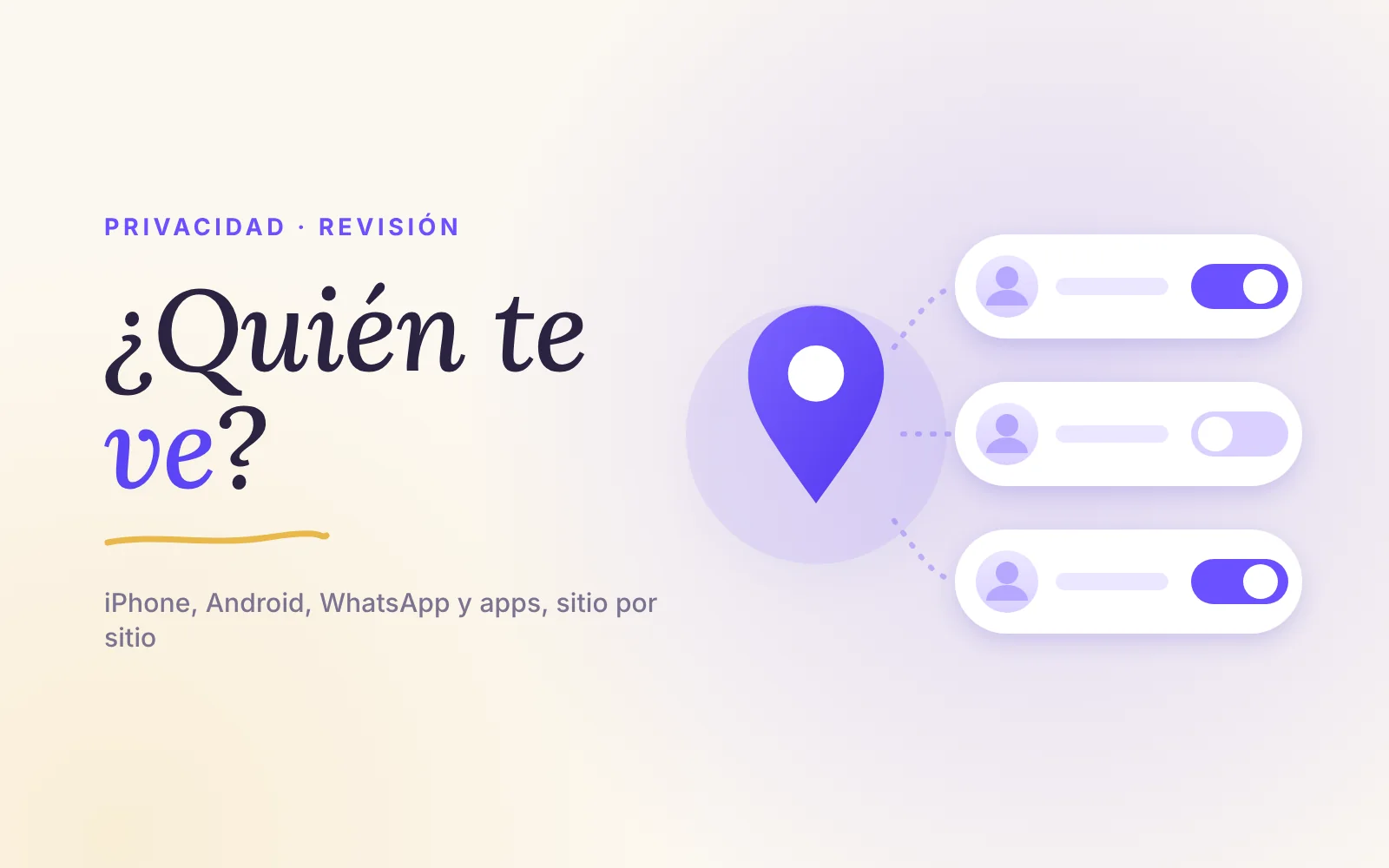
Din placering kan være delt flere steder, end du tror: iPhone, Google Maps, en WhatsApp-chat fra for flere uger siden, Instagrams kort, en familieapp, du ikke åbner mere, eller, uden at du ved det, en person, der kender adgangskoden til din konto. Her er gennemgangen, sted for sted. Den tager omkring ti minutter.
Først en lille advarsel: Hvis du tjekker, fordi du er bange for nogen, så husk, at det kan mærkes, hvis du pludselig stopper det hele. Læs først kontrol i parforholdet: hvad gør du eller ring til 016 (Spaniens hotline for vold i hjemmet).
1. iPhone: Sikkerhedstjek
Siden iOS 16 har Apple et værktøj, der er lavet præcis til det her. Du finder det under Indstillinger › Anonymitet og sikkerhed › Sikkerhedstjek (du skal have tofaktorgodkendelse på din Apple-konto). Der er to veje, ifølge Apples guide til personlig sikkerhed:
- Nødnulstilling: stopper med det samme al deling med alle personer og apps og fører dig videre til at gennemgå de enheder, der er forbundet til din konto, og skifte adgangskode.
- Gennemgå person for person: du ser, hvad du deler med hver enkelt (også placeringen i Find), og fjerner det, du vil.
Desuden kan du i appen Find › Personer se, hvem du deler med lige nu, og i Find › Enheder kan du se, om der er en enhed på din konto, du ikke kender.
2. Android og Google: Maps og Find Hub
- Google Maps: tryk på dit billede › Del placering. Øverst står de personer, der kan se dig, og siden hvornår; tryk på hver enkelt for at stoppe.
- Find Hub: Googles app til at finde enheder kan nu også dele placeringen med venner og familie, ifølge Googles hjælp. Åbn den og se, om du deler med nogen.
- Din Google-konto: gennemgå i kontoindstillingerne de enheder, hvor du er logget ind. Hvis en anden har din konto på sin telefon, kan vedkommende også finde dine enheder.
3. WhatsApp
Under Indstillinger › Anonymitet › Live placering (i nogle versioner under Konto) står de chats, hvor du deler den lige nu; hvis der står «Ingen», deler du ingenting. For at stoppe går du ind i den chat, trykker på kortet og vælger «Stop deling». En fast placering, du sendte for længe siden, kan ikke «fortrydes»: den bliver stående i chatten.
4. Instagram og Snapchat
Begge har et kort med venner. Instagrams er slået fra fra start og deler din seneste placering med dem, du vælger; Snap Map har Spøgelsestilstand. Sådan tjekker du dem: Instagrams kort og Snap Map.
5. Familie- eller lokaliseringsapps
Life360, iSharing, Find My Kids, Mi Estela... Åbn dem én for én og se, hvilke cirkler du er med i, og sammen med hvem. Pas på: Hvis du afinstallerer appen, er du ikke altid ude af cirklen; forlad den eller slet kontoen inde i selve appen. Trin for trin og hvad den anden ser, når du gør det: sådan stopper du med at dele din placering.
6. Appernes tilladelser
Det er ikke et «hvem», men det tæller: På iPhone under Indstillinger › Anonymitet og sikkerhed › Lokalitetstjenester; på Android under Indstillinger › Placering › Apptilladelser. Fjern «Altid» fra de apps, der ikke har brug for det, og lad dem have «Mens appen er i brug». Vi forklarer det i tilladelser til placering.
7. Det, der ikke kan ses i indstillingerne
- En tracker i din taske eller i din bil. Slå advarsler om ukendte trackere til, og hvis der kommer en, så følg disse trin.
- En spionapp, der er installeret. Tegn og hvad du kan gøre i sådan finder du ud af, om din telefon har stalkerware.
- En adgangskode, som en anden kender. Hvis en anden kender adgangskoden til din Apple- eller Google-konto, kan vedkommende se, hvor din telefon er, uden at du deler den med vedkommende. Skift den, og slå tofaktorgodkendelse til.
Sådan gør Mi Estela
I Mi Estela har du altid svaret ved hånden: «Hvem ser mig», under stjernen, der åbner sig, når du holder fingeren nede på kortet, fortæller dig, hvem der ser dig, og hvordan (præcist, kun zone eller slet ikke), udregnet efter de samme regler, som kortet bruger. Du kan skifte til kun zone eller usynlig med ét tryk, blokere nogen og forlade en cirkel, når du vil. Det, du ser af de andre, ser de af dig. Mere i sådan fungerer privatlivet.
Kilder
- Apple: Guide til personlig sikkerhed, Sikkerhedstjek (set 15. okt. 2026)
- Google: del din placering med venner og familie i Find Hub (set 15. okt. 2026)
- Qué.es: hvor du kan se i WhatsApp, om du deler din live placering (6. aug. 2026; set 15. okt. 2026)