Jak sprawdzić, kto widzi twoją lokalizację, i to wyłączyć
Kilka miesięcy temu udostępniłeś(-aś) komuś lokalizację i już nie pamiętasz komu? Albo podejrzewasz, że ktoś wie o tobie za dużo? Oto pełny przegląd, miejsce po miejscu: kto może zobaczyć, gdzie jesteś, i jak to wyłączyć, o niczym nie zapominając.

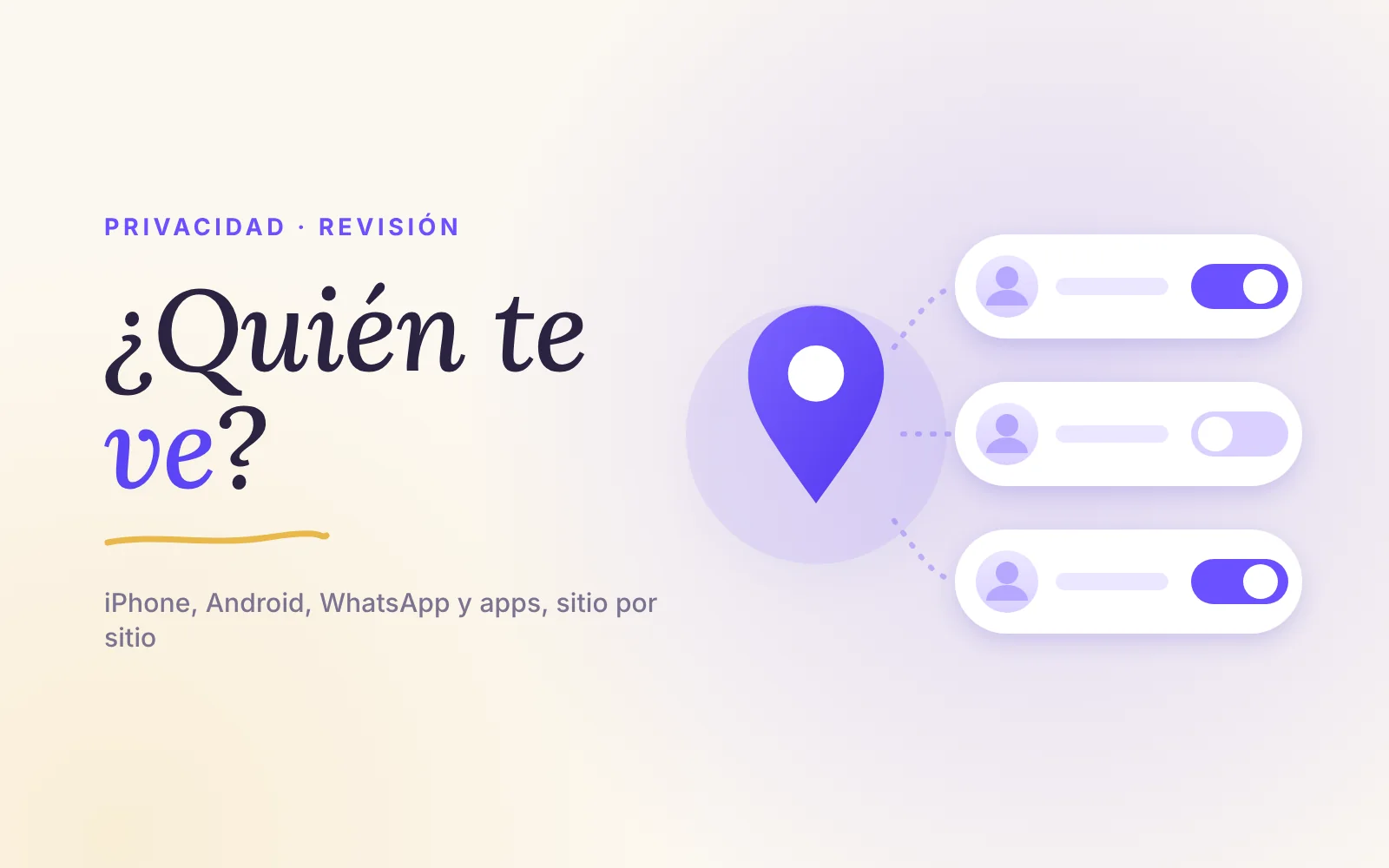
Twoja lokalizacja może być udostępniona w większej liczbie miejsc, niż myślisz: na iPhonie, w Mapach Google, w czacie na WhatsAppie sprzed kilku tygodni, na mapie Instagrama, w aplikacji rodzinnej, której już nie otwierasz, albo, bez twojej wiedzy, komuś, kto zna hasło do twojego konta. Oto przegląd, miejsce po miejscu. Zajmie ci jakieś dziesięć minut.
Zanim zaczniesz, jedna uwaga: jeśli sprawdzasz to, bo kogoś się boisz, pamiętaj, że nagłe odcięcie może zostać zauważone. Przeczytaj najpierw kontrola w związku: co robić albo zadzwoń pod numer 016.
1. iPhone: Kontrola bezpieczeństwa
Od iOS 16 Apple ma do tego specjalne narzędzie w Ustawienia › Prywatność i ochrona › Kontrola bezpieczeństwa (na koncie Apple potrzebujesz weryfikacji dwuetapowej). Według przewodnika Apple o bezpieczeństwie osobistym są w nim dwie drogi:
- Reset awaryjny: od razu przestajesz udostępniać cokolwiek wszystkim osobom i aplikacjom, a potem możesz sprawdzić urządzenia połączone z kontem i zmienić hasło.
- Przegląd osoba po osobie: widzisz, co udostępniasz każdej z nich (także lokalizację w aplikacji Znajdź), i usuwasz to, co chcesz.
Poza tym w aplikacji Znajdź › Osoby zobaczysz, z kim udostępniasz lokalizację teraz, a w Znajdź › Urządzenia sprawdzisz, czy na twoim koncie nie ma jakiegoś urządzenia, którego nie rozpoznajesz.
2. Android i Google: Mapy i Find Hub
- Mapy Google: dotknij swojego zdjęcia › Udostępnianie lokalizacji. U góry zobaczysz osoby, które cię widzą, i od kiedy; dotknij każdej z nich, żeby przestać.
- Find Hub: aplikacja Google do znajdowania urządzeń pozwala już też udostępniać lokalizację znajomym i rodzinie, jak podaje pomoc Google. Otwórz ją i zobacz, czy z kimś coś dzielisz.
- Twoje konto Google: w zarządzaniu kontem sprawdź urządzenia z otwartą sesją. Jeśli ktoś ma je na swoim telefonie, może też zlokalizować twoje.
3. WhatsApp
W Ustawienia › Prywatność › Lokalizacja na żywo (w niektórych wersjach w sekcji Konto) zobaczysz czaty, w których udostępniasz ją w tej chwili; jeśli widnieje „Brak”, nic nie udostępniasz. Żeby to wyłączyć, wejdź do tego czatu, dotknij mapy i wybierz „Zatrzymaj udostępnianie”. Stałej lokalizacji, którą kiedyś wysłano, nie da się „cofnąć”: zostaje w czacie.
4. Instagram i Snapchat
Obie aplikacje mają mapę ze znajomymi. Ta na Instagramie jest domyślnie wyłączona i pokazuje twoją ostatnią lokalizację wybranym osobom; Snap Map ma tryb Ducha. Jak je sprawdzić: mapa Instagrama i Snap Map.
5. Aplikacje rodzinne i do lokalizacji
Life360, iSharing, Find My Kids, Mi Estela... Otwórz każdą z nich i zobacz, w jakich kręgach jesteś i z kim. Uwaga: odinstalowanie aplikacji nie zawsze wyrzuca cię z kręgu; wyjdź z niego albo usuń konto z poziomu samej aplikacji. Krok po kroku i co widzi druga strona, kiedy to robisz: jak przestać udostępniać swoją lokalizację.
6. Uprawnienia aplikacji
To nie jest pytanie „kto”, ale też się liczy: na iPhonie Ustawienia › Prywatność i ochrona › Usługi lokalizacji; na Androidzie Ustawienia › Lokalizacja › Uprawnienia aplikacji. Odbierz „Zawsze” tym, które tego nie potrzebują, i zostaw „Podczas używania aplikacji”. Wyjaśniamy to w tekście uprawnienia lokalizacji.
7. To, czego nie widać w ustawieniach
- Lokalizator ukryty w torbie albo w samochodzie. Włącz powiadomienia o nieznanych lokalizatorach, a jeśli jakieś się pojawi, zrób to, co tu opisaliśmy.
- Zainstalowana aplikacja szpiegująca. Objawy i co robić, w tekście jak sprawdzić, czy twój telefon ma stalkerware.
- Hasło, które zna ktoś inny. Jeśli ktoś zna hasło do twojego konta Apple albo Google, może zobaczyć, gdzie jest twój telefon, choć nic mu nie udostępniasz. Zmień je i włącz weryfikację dwuetapową.
Jak robi to Mi Estela
W Mi Estela odpowiedź masz zawsze pod ręką: „Kto mnie widzi”, w gwieździe, która otwiera się po przytrzymaniu palca na mapie, mówi ci, kto cię widzi i jak (dokładnie, tylko strefę albo wcale), policzone według tych samych zasad, których używa mapa. Jednym dotknięciem przełączasz się na samą strefę albo na niewidoczność, możesz kogoś zablokować i wyjść z kręgu, kiedy chcesz. To, co widzisz u innych, oni widzą u ciebie. Więcej w jak działa prywatność.
Źródła
- Apple: Przewodnik po bezpieczeństwie osobistym, Kontrola bezpieczeństwa (sprawdzono 15 paź 2026)
- Google: udostępnianie lokalizacji znajomym i rodzinie w Find Hub (sprawdzono 15 paź 2026)
- Qué.es: gdzie na WhatsAppie sprawdzić, czy udostępniasz lokalizację na żywo (6 sie 2026; sprawdzono 15 paź 2026)