Personvern · Slik fungerer det
Hvem ser posisjonen din? Sjekk iPhone, Android og apper
Du delte posisjonen med noen for måneder siden, og nå husker du det ikke. Eller du mistenker at noen vet for mye. Her er hele gjennomgangen, sted for sted, av hvem som kan se hvor du er, og hvordan du stenger det uten å glemme noe.

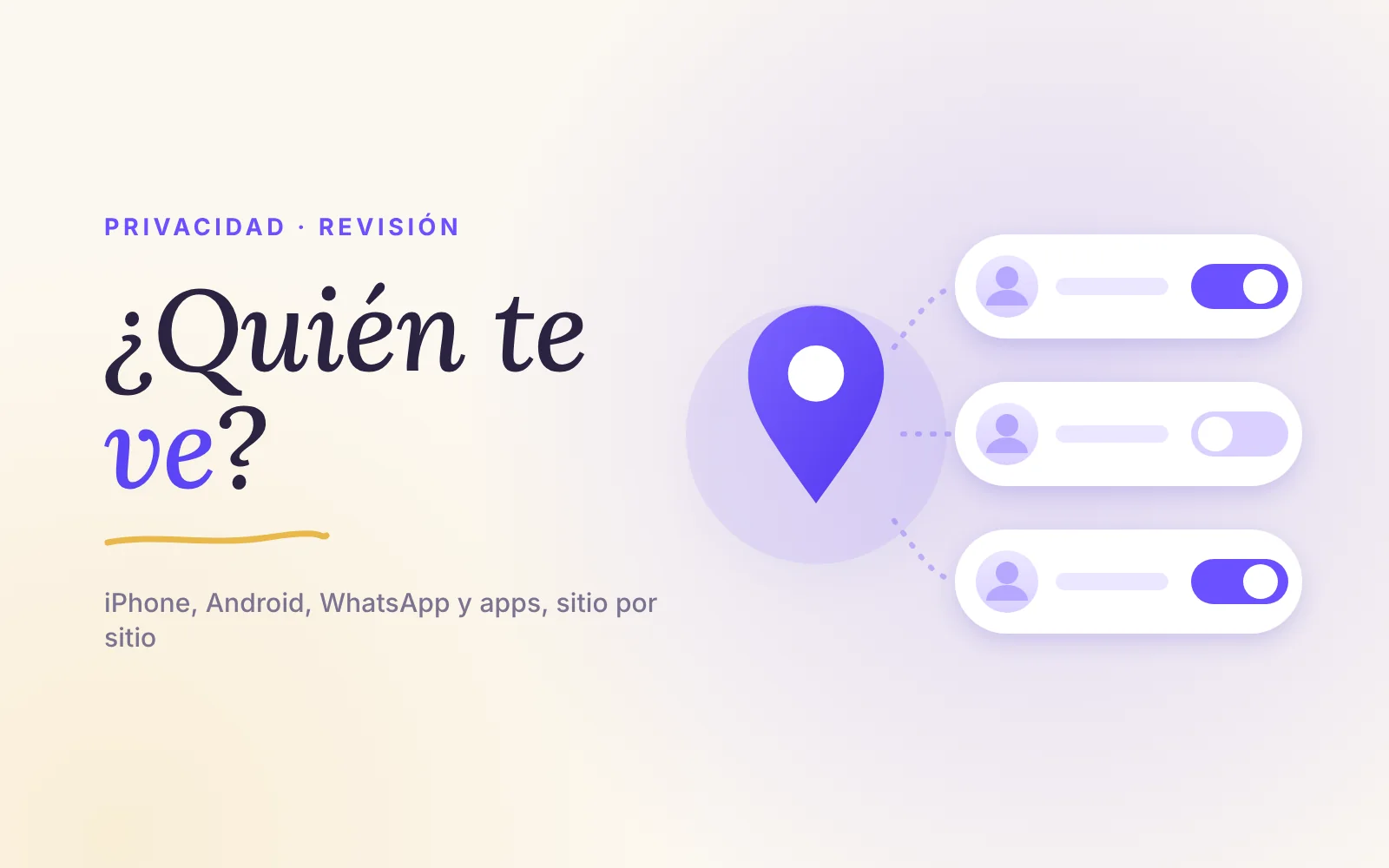
Posisjonen din kan være delt flere steder enn du tror: på iPhone, i Google Maps, i en WhatsApp-chat fra for flere uker siden, på Instagram-kartet, i en familieapp du ikke åpner lenger, eller, uten at du vet det, hos noen som kjenner passordet til kontoen din. Her er gjennomgangen, sted for sted. Det tar rundt ti minutter.
Før du begynner, en advarsel: hvis du sjekker fordi du er redd for noen, husk at det kan merkes hvis du stenger alt på én gang. Les først kontroll i parforholdet: hva du kan gjøre, eller ring 016 (i Spania).
1. iPhone: Sikkerhetssjekk
Siden iOS 16 har Apple et verktøy laget akkurat for dette under Innstillinger › Personvern og sikkerhet › Sikkerhetssjekk (du må ha tofaktorautentisering på Apple-kontoen din). Det har to veier, ifølge Apples veiledning for personlig sikkerhet:
- Nødtilbakestilling: slutter å dele med alle personer og apper med én gang, og tar deg videre til å se over enhetene som er koblet til kontoen din og bytte passord.
- Gå gjennom person for person: du ser hva du deler med hver enkelt (også posisjonen i Find My) og fjerner det du vil.
I appen Find My › Personer ser du dessuten hvem du deler med nå, og i Find My › Enheter om det ligger en enhet på kontoen din som du ikke kjenner igjen.
2. Android og Google: Maps og Find Hub
- Google Maps: trykk på bildet ditt › Del posisjon. Øverst står personene som ser deg og siden når; trykk på hver av dem for å stoppe.
- Find Hub: Googles app for å finne enheter lar deg nå også dele posisjonen med venner og familie, ifølge Googles hjelpesider. Åpne den og se om du deler med noen.
- Google-kontoen din: sjekk i kontoinnstillingene hvilke enheter som er logget inn. Hvis noen har kontoen din på mobilen sin, kan de også finne dine.
3. WhatsApp
Under Innstillinger › Personvern › Sanntidsposisjon (i noen versjoner inne i Konto) står chattene der du deler den akkurat nå; hvis det står «Ingen», deler du ingenting. For å stoppe går du inn i den chatten, trykker på kartet og velger «Slutt å dele». Den faste posisjonen du sendte en gang, kan ikke «ikke-deles»: den blir liggende i chatten.
4. Instagram og Snapchat
Begge har et kart med venner. Instagram-kartet er av som standard og deler siste posisjon med dem du velger; Snap Map har spøkelsesmodus. Slik sjekker du dem: Instagram-kartet og Snap Map.
5. Familieapper og posisjonsapper
Life360, iSharing, Find My Kids, Mi Estela ... Åpne hver av dem og se hvilke kretser du er med i og sammen med hvem. Obs: å avinstallere appen tar deg ikke alltid ut av kretsen; gå ut av den eller slett kontoen fra selve appen. Steg for steg, og hva den andre ser når du gjør det: slik slutter du å dele posisjonen din.
6. Apptillatelsene
Det handler ikke om «hvem», men det teller: på iPhone, Innstillinger › Personvern og sikkerhet › Stedstjenester; på Android, Innstillinger › Posisjon › Apptillatelser. Ta bort «Alltid» fra de som ikke trenger det, og la dem stå på «Mens du bruker appen». Vi forklarer det i posisjonstillatelsene.
7. Det du ikke ser i innstillingene
- En sporingsenhet i vesken eller i bilen din. Slå på varsler om ukjente sporere, og hvis et dukker opp, følg disse stegene.
- En spionapp som er installert. Tegn og hva du kan gjøre finner du i hvordan du vet om mobilen din har stalkerware.
- Et passord som noen kjenner. Hvis en annen kjenner passordet til Apple- eller Google-kontoen din, kan hen se hvor mobilen din er uten at du deler det med hen. Bytt det og slå på tofaktorautentisering.
Slik gjør Mi Estela det
I Mi Estela har du svaret alltid for hånden: «Hvem ser meg», i stjernen som åpner seg når du holder fingeren på kartet, forteller deg hvem som ser deg og hvordan (nøyaktig, bare sone eller ingenting), regnet ut med de samme reglene som kartet bruker. Du kan bytte til bare sone eller usynlig med ett trykk, blokkere noen og gå ut av en krets når du vil. Det du ser av de andre, ser de av deg. Mer i hvordan personvernet fungerer.
Kilder
- Apple: Veiledning for personlig sikkerhet, Sikkerhetssjekk (lest 15. okt. 2026)
- Google: dele posisjonen din med venner og familie i Find Hub (lest 15. okt. 2026)
- Qué.es: hvor du ser i WhatsApp om du deler sanntidsposisjonen din (6. aug. 2026; lest 15. okt. 2026)